1.4. 문서 및 참조 (Documents & References) 가이드
하나의 프로젝트에서 발행되고 유통되는 무역 서류(B/L, C/I, P/L, C/O 등)를 관리하고, CYGNUS AI로 서류 내용을 분석·질의할 수 있는 기능을 제공합니다.
💬 Lyra에게 시켜보세요
- "이 파일 요약해줘"
- "이 파일 프로젝트에 등록해줘"
- "CI랑 PL 비교해줘"
자세한 기능 안내: Lyra 인터랙티브 기능 가이드
DocuBox 페이지는 **Contract(계약 서류)**와 Reference(AI 분석) 두 탭으로 구성됩니다.
탭 1: Contract (계약 서류)
무역 서류를 업로드하고, 생성하고, LC와 비교하는 탭입니다. 필수 문서 현황 패널, 문서 생성·업로드, 문서 분석 액션(LEO·IRR·PRR·Quick Compare), 분석 결과를 모아 보는 Reports 탭, 그리고 문서 뷰어가 모두 이 탭 안에 있습니다.
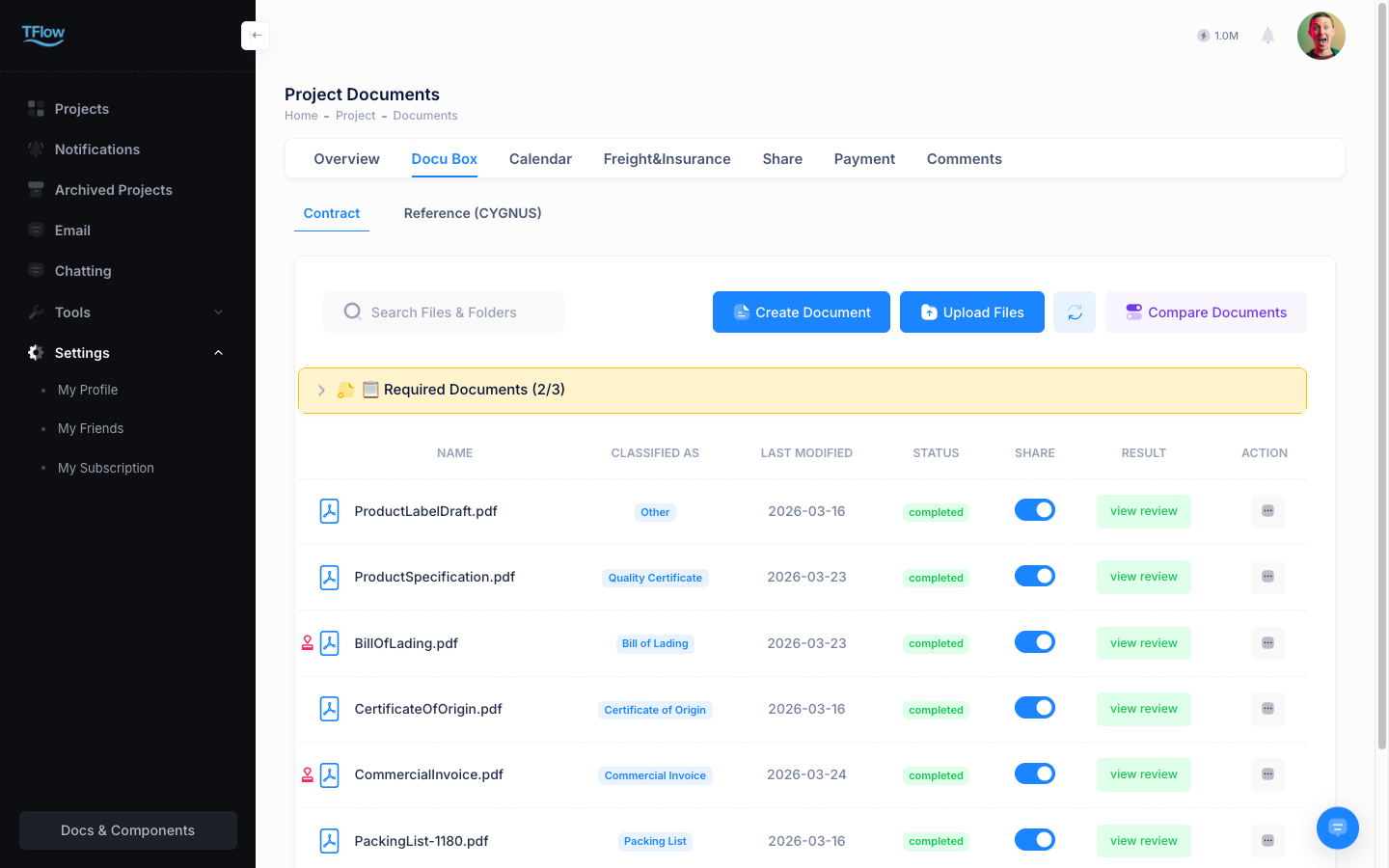
1. 필수 문서 패널 (Required Documents)
문서 목록 상단에 접이식 Required Documents 패널이 주황 테두리 카드로 표시됩니다.
- 필수 문서 현황: 프로젝트 유형에 따라 필요한 문서(Commercial Invoice, Bill of Lading, Packing List 등)가 자동으로 목록화되며, 각 문서의 완료 여부(✓)와 마감일을 한눈에 확인합니다.
- 진행률: 상단에
완료 건수 / 전체 필수 문서 수형태로 진행률이 표시됩니다.
2. 문서 생성 및 업로드
툴바에서 다음 두 가지 방법으로 서류를 추가합니다. Editor 권한 이상만 사용할 수 있습니다.
- Create Document: TFlow 내장 폼으로 문서를 직접 작성합니다. 생성 시 회사명, 주소 등 조직 정보가 자동으로 채워져 반복 입력을 줄여줍니다.
- Upload Files: 파일을 업로드합니다.
- 드래그 앤 드롭 지원
- 지원 형식: PDF, XLS, XLSX, JPEG, JPG, PNG, GIF
- 파일 크기 제한: 단일 파일 최대 30MB, 한 번에 최대 50개
- 버전 관리: 기존 문서 위로 새 파일을 업로드하면 버전 히스토리가 트래킹됩니다.
- 분류 지정: 업로드할 때 문서 종류(카테고리)를 정확히 골라야 AI가 제대로 인식합니다.
2-1. 빈 문서함 — 초기 문서 일괄 생성
프로젝트에 아직 문서가 없을 때, 문서 목록 대신 초기 문서 선택 패널이 표시됩니다.
- 문서 타입 선택: Commercial Invoice(CI), Quotation(QT), Proforma Invoice(PI), Packing List(PL), Purchase Order(PO) 중 필요한 문서 타입을 체크박스로 복수 선택합니다.
- 일괄 생성: 하단의
생성 (N)버튼을 클릭하면 선택한 문서들이 한 번에 생성됩니다. 버튼에 선택된 문서 수가 표시됩니다. - 조직 정보 자동 채움: 프로필에 회사 정보가 등록되어 있으면 수출자/수입자 정보가 자동으로 입력됩니다.
- 일괄 생성이 완료되면 자동으로 문서 목록 화면으로 전환됩니다.
3. 문서 새로고침
툴바의 Refresh(순환 화살표) 버튼으로 목록을 즉시 갱신합니다. 불러오는 동안 아이콘이 회전하며 버튼은 잠시 비활성화됩니다.
- 자동 갱신: AI 분석이 진행 중인 문서가 하나라도 있으면 목록이 5초 간격으로 자동 갱신되므로, 직접 누르지 않아도 분석 상태가 따라옵니다. 처리 중인 문서가 모두 끝나면 자동 갱신은 멈춥니다.
4. 문서 분석 액션 (Analyze Documents 드롭다운) ✨ NEW
Contract 탭 상단 툴바의 Analyze Documents ▾ 드롭다운에서 문서 기반 AI 분석 액션을 통합 실행합니다. 기존 "Compare All with LC" 단일 버튼이 LEO·IRR·Quick Compare까지 포괄하는 메뉴로 확장되었습니다.
| 액션 | 설명 | 필요 서류 |
|---|---|---|
| LC Discrepancy Analysis (LEO) | LC를 기준으로 전체 서류의 은행 심사 관점 Discrepancy를 검출합니다. | LC + CI/PL/BL 등 |
| Quick Compare ✨ NEW | 서류 저장/업로드 전에도 경량 정합성 검사(수량·금액·품명 일치)를 실행합니다. | 비교 대상 2개 이상 |
| Import Readiness Report (IRR) | 목적국·품목 기준 통관 준비 상태를 종합 점검합니다. | LC/CI/PL/BL + 목적국 정보 |
| Compare N Documents | 선택한 2개 이상 문서를 나란히 보기로 비교합니다. | 비교 대상 2개 이상 |
| 제시 준비 점검 (PRR) ✨ NEW | 은행 제시 전에 제시 서류 세트 전체를 LC와 대조하고, 문서별 하자를 하나의 준비도 리포트로 집계합니다 (ISBP 체크포인트 포함). | LC + 제시할 문서들 |
멀티스테이지 진행 모달 ✨ NEW
LEO 또는 IRR을 실행하면 다단계 진행 모달이 열리고, 데이터 수집 → 교차 검증 → 규정 매칭 → 스코어링 → 리포트까지 각 단계의 진행률과 중간 결과가 실시간으로 표시됩니다. 마지막 단계가 끝나면 최종 판정과 리포트 링크가 나타납니다.
- 분석 중에 페이지를 떠나도 됩니다. 리포트는 점검 중 상태로 남아 있다가, 돌아오면 그 시점의 상태 그대로 이어집니다. 완료되면 알림으로 알려 드립니다.
문서 비교는 2~4개까지 선택할 수 있습니다. "최소 2개의 문서를 선택해 주세요" 또는 "최대 4개의 문서까지 비교할 수 있습니다"라고 나오면 선택 개수를 이 범위로 맞춰 주세요.
🖼️ 화면 캡처 분석 멀티스테이지 모달 📍
tflowx.com/projects/:id/documents· 저장 위치images/1-documents/analyze-multistage.png
💡 Quick Compare 활용 팁: 문서를 업로드하기 전에 컴파일된 데이터(예: 구매자가 메일로 받은 PI 초안)만으로도 Quick Compare를 실행할 수 있어, 불일치를 미리 잡고 서류 발행 전에 교정할 수 있습니다.
✨ UPDATED (2026-08) — 무역 실무상 정상인 표기 차이는 더 이상 불일치로 잡지 않습니다. 예를 들어 "Busan, Republic of Korea" 와 "BUSAN PORT" 는 같은 항구로, 신용장이 은행 지시식 B/L을 요구한 경우의 수하인(consignee) 표기도 정상으로 봅니다. 수량·중량처럼 숫자로 적힌 항목은 표기 형식이 달라도 값이 같으면 일치로 판정합니다. (다른 항구끼리는 종전대로 불일치로 잡힙니다.)
제시 준비 점검 (PRR) ✨ NEW
은행에 서류를 제시하기 전에, PRR이 제시 서류 세트 전체를 LC와 대조하고 결과를 하나의 준비도 리포트로 집계합니다.
- 다른 분석과의 차이: LEO는 신용장 자체의 독소 조항·하자를, IRR은 수입국 통관 요건을 봅니다 — PRR은 딱 하나, "이 서류 세트를 이대로 제시해도 되는가?" 에 답합니다.
- 실행 방법: Analyze Documents ▾ → Presentation Readiness. 분석 완료된 LC와 제시할 문서들이 필요합니다.
- 동작 방식: 분석 완료된 문서를 LC와 하나씩 대조합니다 — 진행 중에는 리포트가 점검 중으로 표시되므로 페이지를 떠나도 됩니다. 대조하지 못한 문서는 건너뜀으로 집계됩니다. 또한 LC 46A(요구 서류) 항목을 훑어서, 요구된 문서가 세트에 없으면 요구 서류 누락이라는 차단 이슈로, 종류를 자동으로 가리기 어려운 문서는 수동 확인 경고로 만듭니다.
- 판정: 제시 준비 완료 · 경고 있음 — 확인 후 제시 · 제시 불가 — 보완 필요 · 대조할 문서 부족. 완료되면 알림이 오고, Reports 탭에서 리포트를 열 수 있습니다.
- 이슈 구성: 문서별로 묶여 심각도(차단/경고), 관련 LC 필드, 권장 조치, 해당 시 ISBP 745 체크포인트 인용이 함께 표시됩니다.
- 회차·비용: 재실행하면 새 회차가 생성되고 이전 리포트는 폐기(supersede)됩니다. 실행할 때마다 문서별 AI 대조가 수행되어 토큰이 소비되며, 이미 생성된 리포트 열람은 무료입니다.
효력 2단계 — 준비 점검 vs 결제 게이트 점검 ✨ NEW (2026-07)
같은 PRR이라도 어디서 실행했는지에 따라 효력이 다릅니다. 리포트 제목 옆 배지로 구분됩니다.
| 배지 | 언제 생기나 | 효력 |
|---|---|---|
| 준비 점검 (효력 없음) | 문서 화면의 Analyze Documents ▾ → 제시 준비 점검으로 실행 | 은행에 내기 전 스스로 점검하는 용도. 결제·에스크로 판정에는 쓰이지 않습니다 |
| 결제 게이트 점검 | 결제 화면에서 수출자가 검증 요청으로 실행 | 제시 준비 완료 판정이 대금 지급(에스크로 해제)의 근거가 됩니다 |
결제 게이트 점검이 되려면 아래 세 가지가 함께 충족돼야 합니다.
- 결제 탭에서 수출자가 검증 요청으로 실행할 것
- LC 46A(요구 서류) 항목이 모두 업로드·분석 완료일 것
- 그 서류들이 수입자·수출자 양측 승인(도장) 을 받았을 것
- 승인이 빠졌거나 아예 없는 요구 서류는 차단 항목으로 표시되고, 판정은 자연히 제시 불가 — 보완 필요로 내려갑니다.
- 승인 여부는 LC가 요구한 서류에 한해서만 봅니다. 계약서처럼 요구 목록에 없는 문서가 미승인이어도 지급 판정에는 영향이 없습니다.
- 내용 대조 자체는 승인 여부와 관계없이 모든 문서에 대해 수행되므로, 하자 정보는 그대로 확인할 수 있습니다.
- 배지 옆 ⓘ 를 누르면 위 조건이 화면에서도 안내됩니다.
💡 결제까지 연동하지 않고 서류만 점검하는 프로젝트라면 준비 점검으로 충분합니다 — 은행에 내기 전 미리 하자를 잡는 용도로 계속 쓰시면 됩니다.
4-1. Reports 탭 ✨ NEW
문서 화면 상단의 Reports 탭에서 지금까지 실행한 분석 리포트를 모아 봅니다.
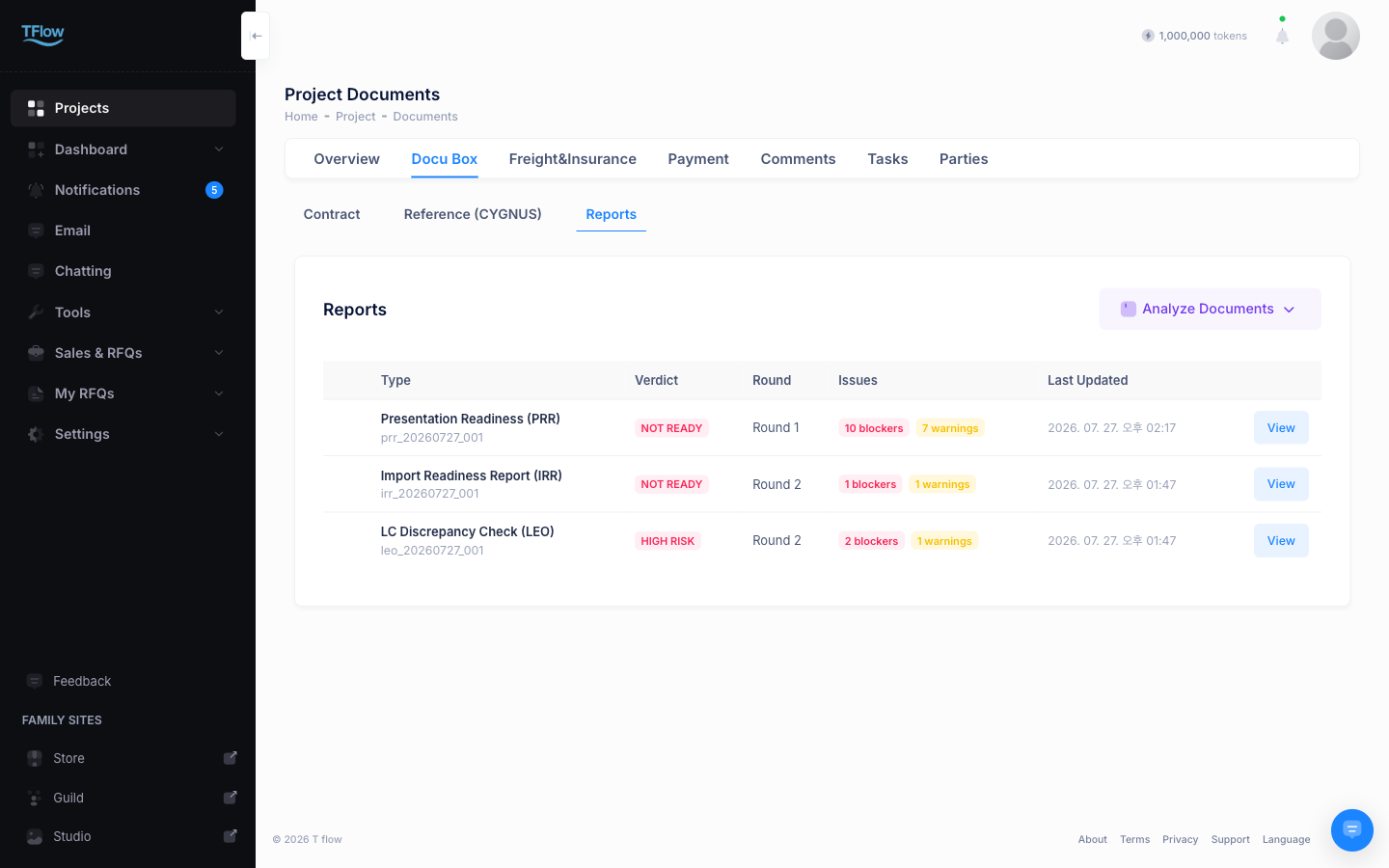
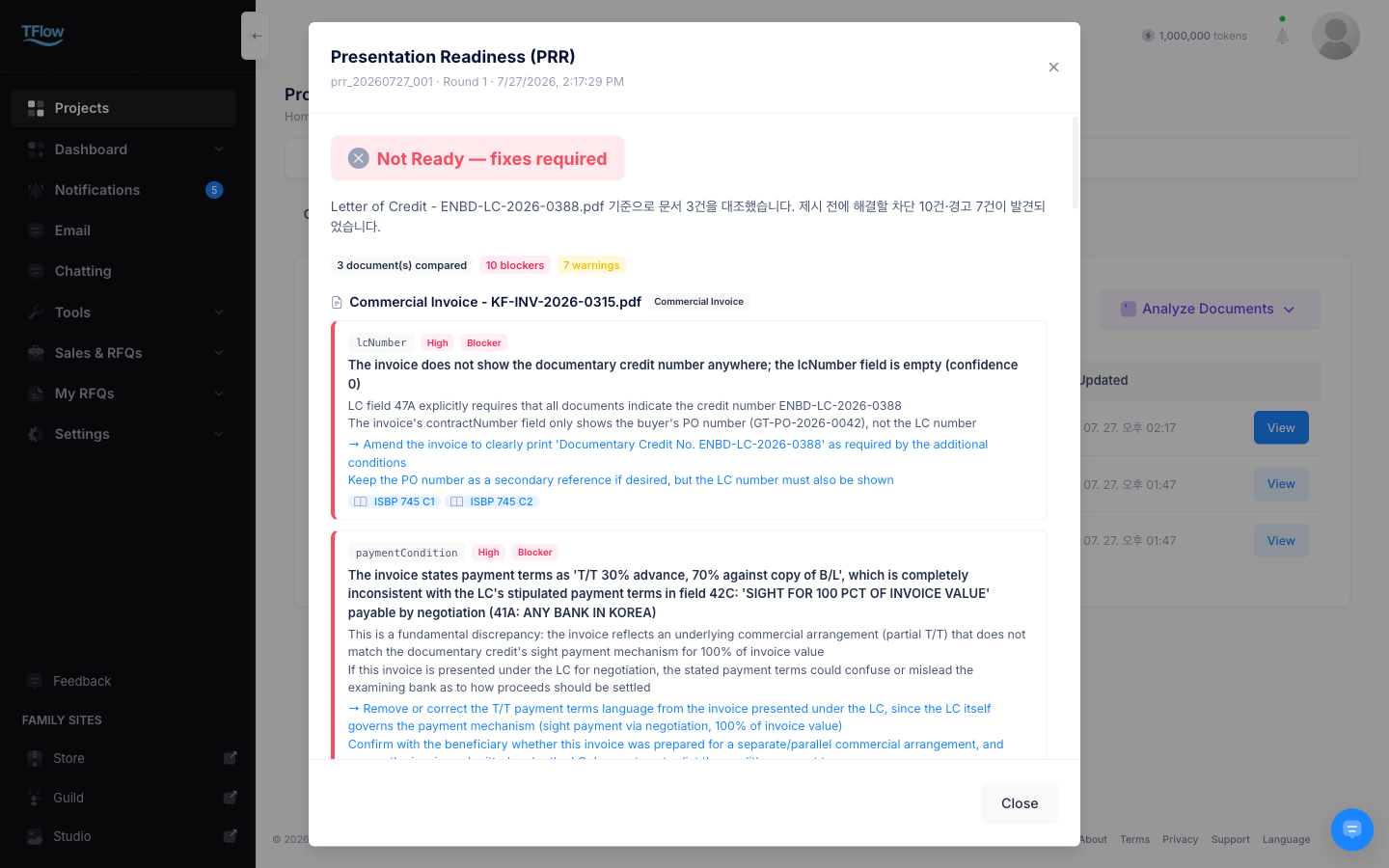
- 리포트 카드: 실행 시각, 유형(LEO / IRR / PRR), 판정 결과, 생성자 표시
- 열기: 전체 리포트 모달 열기 (EVA 검증 근거 포함)
- 비교: 같은 문서의 이전 회차 리포트와 비교
- 실행 중 중단된 리포트는 목록에 표시되지 않습니다.
ℹ️ 리포트 언어 ✨ (2026-08) — LEO·IRR·PRR 리포트는 분석을 실행한 시점의 화면 언어로 작성됩니다. 한글 화면에서 실행하면 한글 리포트가, 영문 화면에서 실행하면 영문 리포트가 만들어집니다. 상대에게 영문으로 전달해야 한다면 화면을 영어로 바꾼 뒤 실행하세요.
5. 문서 뷰어 (Document Viewer)
문서 목록에서 파일을 클릭하면 전체화면 뷰어가 열립니다. 뷰어는 4가지 모드를 지원하며, 상단 탭으로 전환합니다.
뷰어 모드 4종
| 모드 | 언제 사용 | 설명 |
|---|---|---|
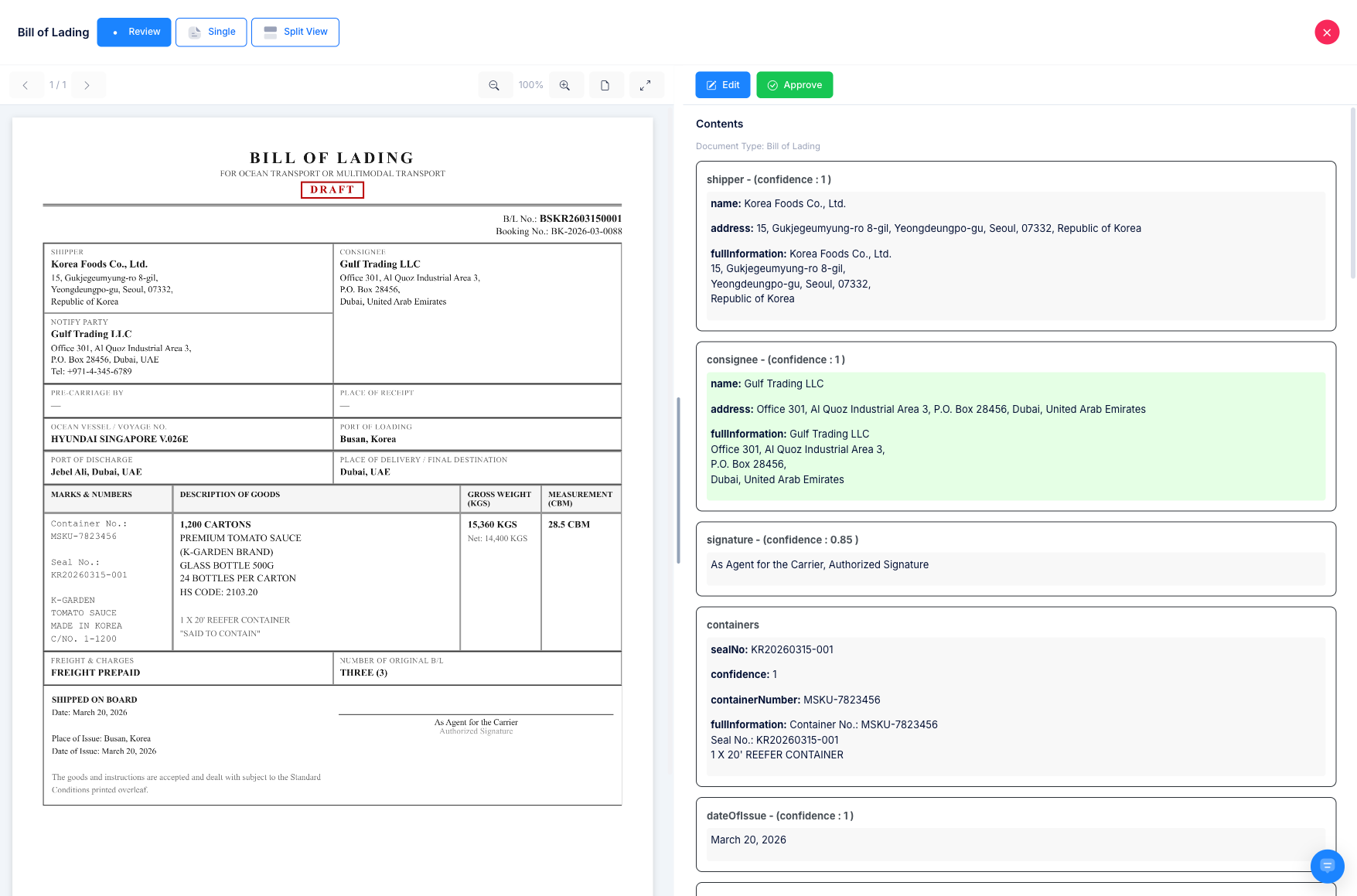
| Review | AI 분석 결과가 있는 문서 | 원본 이미지(좌) + AI 추출 데이터 패널(우). 분석 데이터가 있을 때만 탭이 표시됨 |
| Single | 기본 열람 및 편집 | 문서 폼 단독 표시. 편집·승인·다운로드·인쇄·코멘트 가능 |
| Split View | 두 문서 나란히 비교 | 좌우 패널에 각각 다른 문서를 열어 동시 비교. 패널 구분선을 드래그해 크기 조절 |
| Image + Edit | 원본 이미지 보면서 편집 | 원본 이미지(좌) + 편집 가능한 폼(우). 업로드 파일이 있을 때만 활성화 |
Review 모드 상세
- 좌측: 업로드된 원본 이미지 (확대/축소, 페이지 탐색)
- 우측: AI가 이미지에서 추출한 데이터 패널 (confidence 점수 함께 표시)
- 상태 뱃지:
Seller Approved/Buyer Approved표시 - Approve / Cancel Approve 버튼으로 문서 승인 처리
화인(Shipping Marks) 원본 조각 보기 ✨ NEW (2026-08)
Commercial Invoice·Packing List의 화인(Shipping Marks) 항목 아래에는, 업로드한 원본 스캔에서 그 부분만 잘라낸 썸네일이 함께 표시됩니다. AI가 옮겨 적은 글자와 실제 도장·인쇄물을 나란히 대조할 수 있어, 화인처럼 형태가 중요한 항목을 눈으로 바로 확인할 수 있습니다.
ℹ️ 원본 스캔이 없거나 해당 영역을 찾지 못한 문서에서는 썸네일이 표시되지 않습니다.
LC 리뷰 피드백 (Clarification)
LC(신용장) 문서의 Review 모드에서는 추가적인 Clarification(명확화 요청) 기능이 제공됩니다.
- Clarification 섹션: AI가 LC 분석 후 모호하거나 추가 확인이 필요한 항목을 자동으로 생성합니다.
- 답변하면 다시 분석: Clarification 항목에 답을 입력하면 그 항목만 다시 분석되고 결과가 갱신됩니다.
- 기다리지 않아도 됩니다: 재분석 진행 상태가 화면에 그대로 표시되고, 끝나면 결과가 자동으로 바뀝니다.
Split View (Document Workspace) 상세
- 좌우 패널에 각각 독립적인 탭 목록이 있어 여러 문서를 동시에 열 수 있습니다.
- 각 패널의
+버튼으로 추가 문서를 탭으로 열 수 있습니다. - 동일한 문서를 양쪽 패널에 모두 열면, 나중에 열린 쪽은 **읽기 전용(자물쇠 아이콘)**으로 고정됩니다 (편집 충돌 방지).
- 버전 히스토리 탭: 과거 버전을 탭으로 열 수 있습니다. 탭 이름에 날짜(MM/DD)가 배지로 표시되며 항상 읽기 전용입니다.
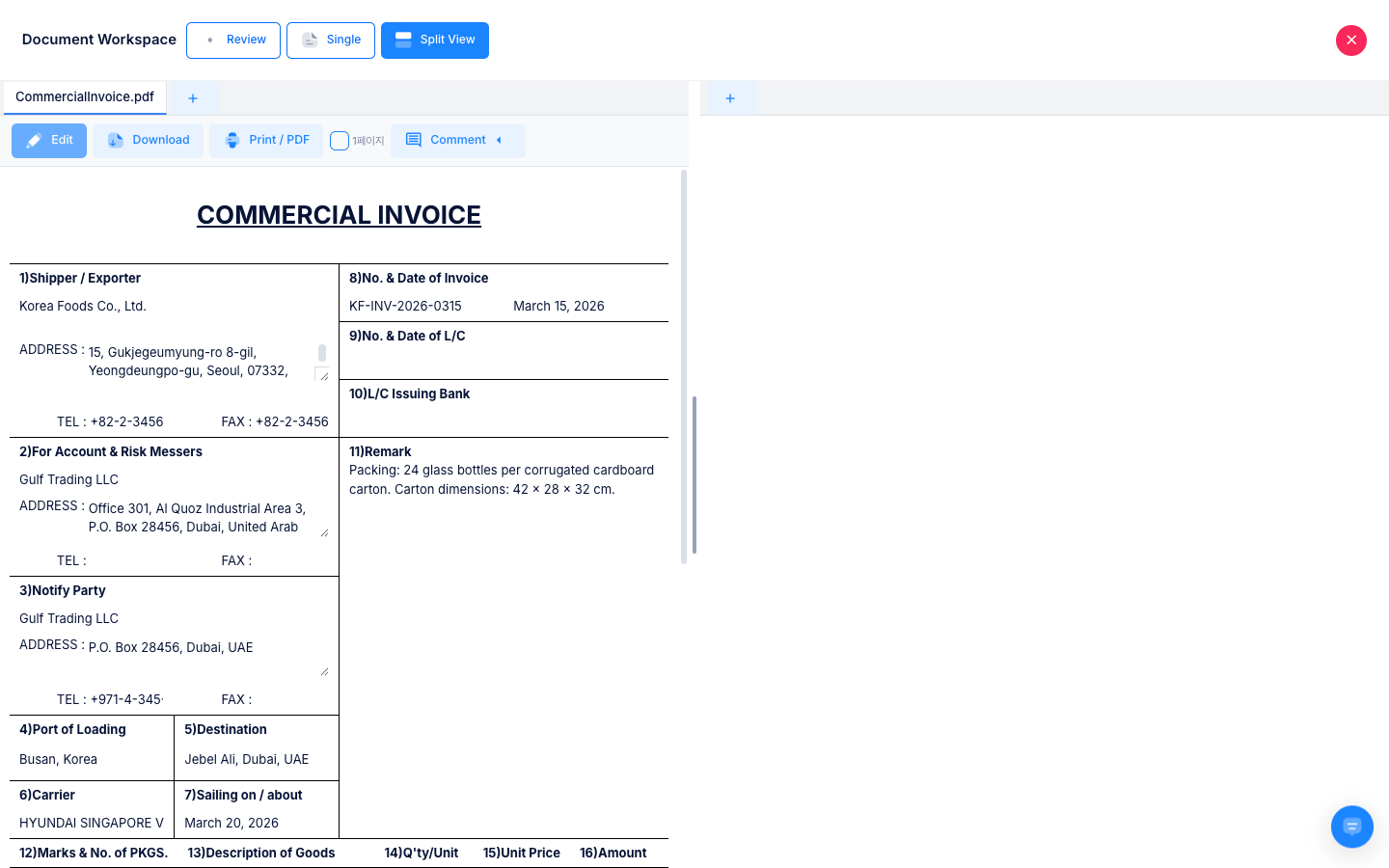
문서 툴바 버튼
| 버튼 | 표시 조건 | 기능 |
|---|---|---|
| Approve | 승인 권한이 있는 경우 | 문서 최종 승인. 파트너에게 알림 발송 |
| Cancel Approve | 본인이 이미 승인한 경우 | 승인 취소 |
| Request Approve | Editor 권한 (승인 권한 없음) | 승인자/오너에게 승인 요청 발송 |
| Edit | 편집 권한 있고 편집 모드 아닐 때 | 편집 모드 진입 |
| Save | 편집 모드 진행 중 | 변경 내용 저장 |
| Cancel | 편집 모드 진행 중 | 편집 취소 |
| Download | 항상 표시 | 파일 다운로드 |
| Print / PDF | 항상 표시 | 인쇄 또는 PDF 저장 |
| Comment | 코멘트 권한 있는 경우 | 우측 코멘트 사이드바 토글 |
저장되지 않은 변경사항: 편집 중 저장하지 않은 내용이 있는 탭에는 빨간 점(●) 이 표시됩니다. 탭 전환 또는 닫기 시 확인 메시지가 표시됩니다.
편집 및 도장
- 편집 모드:
Edit버튼으로 각 필드를 직접 수정합니다. - 도장(Stamp) / 서명 기능: 서명/도장 영역에 회사 인감·자필 서명 이미지를 업로드하여 날인할 수 있습니다. 한 번 올린 도장은 저장되어 다시 쓸 수 있고, 언제든 제거할 수 있습니다.
- 드래그 이동 & 리사이즈 ✨ NEW: 배치한 도장·서명을 마우스로 드래그하여 위치를 조정하거나, 모서리 핸들을 끌어 크기를 변경할 수 있습니다. 기존에 "위치가 틀어지면 지우고 다시 올리기"를 해야 했던 불편이 해소되었습니다.
- 인쇄:
Print / PDF버튼으로 고품질 인쇄 (화면과 출력물 레이아웃 일치).
Excel처럼 표로 편집하기
5개 문서 타입(QT, PI, CI, PL, PO)의 Description of Goods(품목 명세) 영역은 Excel과 같은 방식으로 편집할 수 있습니다.
편집 모드 전환:
- 문서 뷰어에서
Edit버튼을 누르면 품목 테이블이 Excel과 유사한 표로 전환됩니다. - 그리드 우측 상단의 확대 버튼을 누르면 품목 테이블이 전체 화면으로 확장됩니다. 전체 화면 하단에는 거래 요약(Seller, Invoice, L/C, Buyer) 정보가 표시됩니다.
셀 편집:
- 셀을 클릭하면 즉시 편집 모드로 전환됩니다.
- 화살표 키로 상하좌우 셀 이동, Tab으로 우측 이동, Enter로 하단 이동이 가능합니다.
- Unit(단위) 셀은 클릭 시 드롭다운 선택기가 표시됩니다.
- Quantity(수량)와 Unit Price(단가)를 입력하면 Amount(금액)가 자동 계산됩니다.
Excel 붙여넣기 (Ctrl+V):
- Excel, Google Sheets 등에서 복사한 데이터를 그리드에 그대로 붙여넣을 수 있습니다.
- 셀을 클릭하여 시작 위치를 지정한 후
Ctrl+V를 누르면, 복사한 범위의 데이터가 해당 위치부터 자동 매핑됩니다. - 행이 부족하면 필요한 만큼 자동으로 생성됩니다.
행 편집과 Excel 내보내기
행 추가/삭제:
- 상단 툴바의
[+]버튼으로 1행 추가,[-]버튼으로 선택된 행 삭제 - 하단의 "N개의 행 추가" 링크로 원하는 수만큼 한꺼번에 행을 추가할 수 있습니다 (Google Sheets 스타일).
- 마지막 행에 데이터를 입력하면 빈 행이 자동으로 추가됩니다.
행 선택:
- 좌측 체크박스로 개별 행 선택
- 마우스 드래그로 범위 선택 가능
복사 (Ctrl+C):
- 선택된 행의 데이터를 클립보드에 복사하여 Excel 등에 붙여넣을 수 있습니다.
Excel 다운로드:
- 문서 뷰어에서 Download as Excel 버튼을 클릭하면 해당 문서를 서식이 적용된
.xlsx파일로 다운로드합니다. - 5개 문서 타입(QT, PI, CI, PL, PO) 모두 Excel 다운로드를 지원하며, 문서 양식(헤더, 셀 병합, 테두리 등)이 보존됩니다.
BL 자동 교정 분석 (BL Correction)
프로젝트에 B/L(선하증권)이 등록되면, AI가 참조 문서(LC, PL, CI)와 자동 비교하여 수정이 필요한 항목을 분석합니다.
- 자동 비교: B/L 내용을 LC → PL → CI 순서의 참조 문서 체인과 대조합니다.
- 교정 제안: 불일치 항목에 대해 REPLACE(교체), ADD(추가), DELETE(삭제) 유형의 교정을 제안합니다.
- PDF 마크업: 원본 B/L 위에 빨간펜 표시로 수정 위치를 시각적으로 표시합니다.
- 추론 표시: 각 교정 제안의 AI 판단 근거(Reasoning)를 토글로 확인할 수 있습니다.
- Excel 내보내기: 교정 내역을 Excel 파일로 다운로드할 수 있습니다.
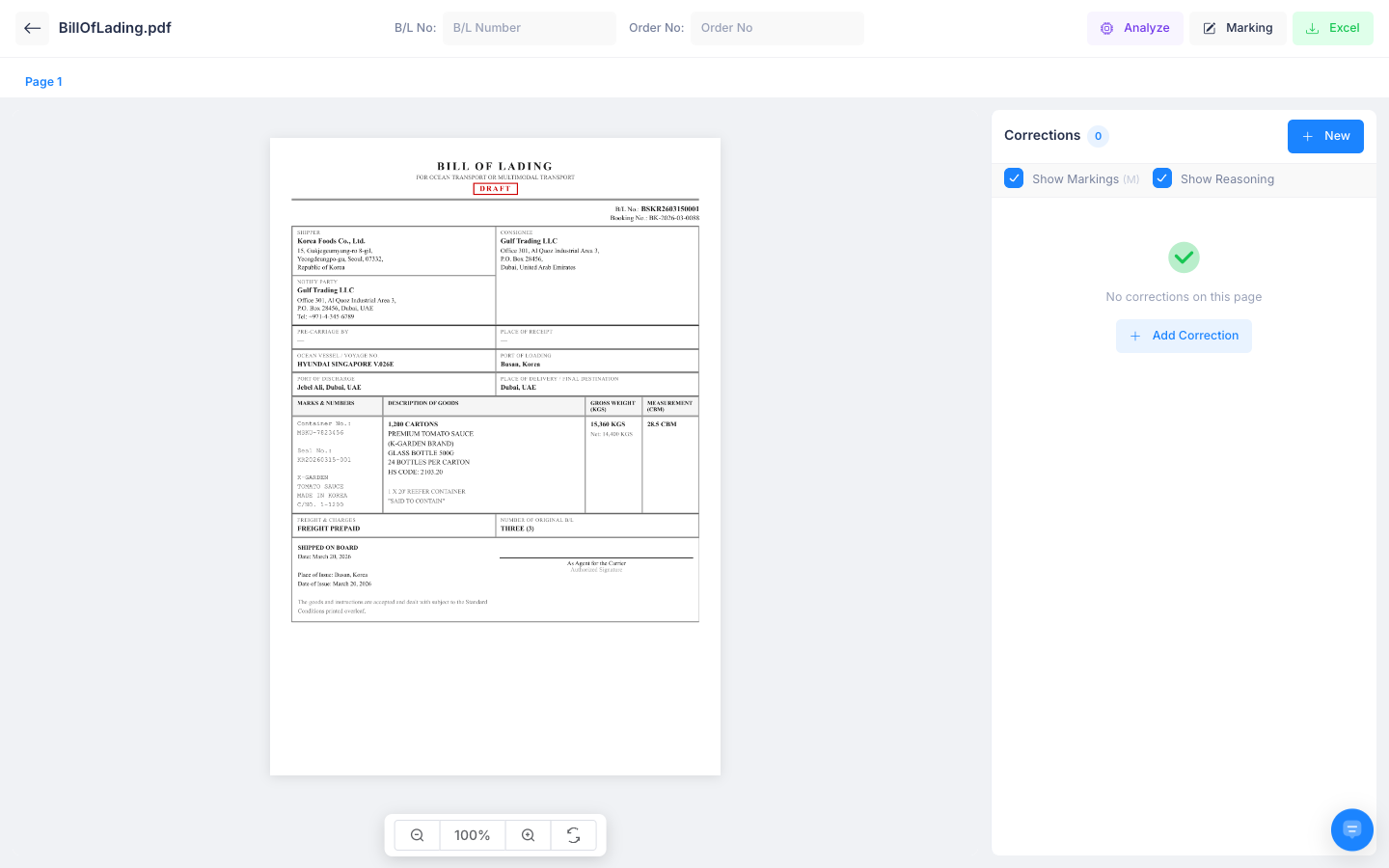
💡 BL Correction은 셀러 역할 사용자만 교정 편집이 가능합니다. 바이어는 결과를 열람만 할 수 있습니다.
Lyra에게 "이 BL 교정해줘"라고 요청할 수도 있습니다. 자세한 기능 안내: Lyra 인터랙티브 기능 가이드
탭 2: Reference (CYGNUS AI 분석)
이 탭은 CYGNUS 규정 분석 AI와 대화하는 인터페이스입니다. 업로드된 참조 문서를 기반으로 계약서, 신용장, 무역 서류의 내용을 AI에게 질문하고 분석 결과를 받을 수 있습니다. → 자세한 내용: 5.3. CYGNUS 가이드
6. 문서 관리 (Manage Documents)
상단의 Manage Documents 버튼으로 CYGNUS가 검색할 참조 문서를 업로드하고 관리합니다.
- 업로드된 문서는 자동으로 검색용으로 처리되며, 처리 중인 문서는
⏳ Processing으로 표시되고 그동안에는 선택할 수 없습니다. - 처리가 끝나면 검색 대상으로 선택할 수 있습니다.
7. AI 채팅 사용법
- 하단 입력창에 궁금한 내용을 자유롭게 질문합니다.
Enter로 전송,Shift+Enter로 줄바꿈합니다.- AI 응답 아래에 추천 질문(Suggested Questions) 이 표시되면 클릭으로 바로 질문할 수 있습니다.
- 응답 하단의 Sources 에서 참조된 출처와 관련도(%)를 확인할 수 있습니다.
8. 검색 설정
툴바의 설정(톱니바퀴) 아이콘으로 검색 방식을 조정합니다.
문서 필터: 특정 문서만 검색 대상으로 지정하여 더 정확한 결과를 얻을 수 있습니다. 복수 선택 가능합니다.
검색 모드:
| 모드 | 설명 |
|---|---|
| 자동 (스마트 분석) | 질문에 맞는 방식을 AI가 알아서 고릅니다 (기본 권장) |
| 하이브리드 (종합) | 뜻으로 찾는 방식과 단어로 찾는 방식을 함께 씁니다 |
| 시맨틱 검색 | 표현이 달라도 뜻이 비슷한 대목을 찾습니다 |
| 키워드 검색 | 입력한 단어가 그대로 들어간 대목을 찾습니다 |
| 섹션 집중 | 문서의 절 단위로 찾습니다 |
검색 범위 (상세 수준):
| 범위 | 설명 |
|---|---|
| Small | 10개 결과 — 빠른 개요 |
| Medium | 25개 결과 — 표준 검색 |
| Large | 50개 결과 — 심층 분석 |
세부 옵션:
- 결과 개수: 1~50 슬라이더로 가져올 결과 수를 직접 조정합니다.
- 관련 정보까지 함께 검색: 질문한 조항과 이어지는 다른 조항까지 넓혀 찾습니다.
- 원문 컨텍스트 포함: 찾은 대목의 앞뒤 문장까지 함께 가져옵니다.
설정은 프로젝트별로 자동 저장되어 다음 접속 시에도 유지됩니다.
9. 대화 관리
- 전체화면 모드: 우상단 전체화면 버튼으로 사이드바/헤더를 숨기고 채팅에 집중합니다. 다시 누르면 복원됩니다.
- 대화 초기화: 설정 패널 하단 Clear Conversation 버튼을 누르면 지금까지의 대화 기록이 지워집니다.
- 대화 히스토리: 채팅 내용은 저장되어 있어, 페이지를 나갔다가 돌아와도 이어서 확인할 수 있습니다.
보안 및 권한
"이 문서를 삭제할 권한이 없습니다" 또는 "문서 소유자가 아닙니다"라고 나온다면 — 문서 삭제는 그 문서를 올린 본인 또는 프로젝트 Manager만 할 수 있습니다. 올린 사람에게 삭제를 요청하세요. 결제·에스크로 증빙으로 이미 쓰인 문서는 아예 삭제되지 않으므로, 삭제 대신 Invalid(무효화) 로 표시하고 수정본을 새로 올리면 됩니다.
- 개인정보가 포함된 민감 문서는 업로드 시 Private(비공개) 등급을 설정하면 Manager 또는 지정된 멤버에게만 노출됩니다.
- Create Document, Upload Files는 Editor 이상 권한에서만 활성화됩니다.
- 업로더 본인 권한 보장: 문서를 직접 업로드한 사용자는 역할에 관계없이 해당 문서의 편집(Edit) 및 승인(Approve) 권한이 자동으로 부여됩니다.
- AI 분석 완료 시 상대방 자동 열람: 표준 무역 문서(CI, BL, PL 등)의 AI 분석이 완료되면, 거래 상대방에게 자동으로 Viewer 권한이 부여됩니다.
💡 문제 해결 (FAQ)
업로드와 문서 생성
- Q: "파일 업로드가 실패했습니다. 파일이 너무 큽니다."
- A: 30MB가 넘는 파일은 직접 업로드가 차단됩니다. Reference 탭의 Manage Documents에 업로드하거나 30MB 미만으로 분할하여 업로드하세요.
- Q: "결제에 묶인 문서는 삭제할 수 없습니다."
- A: 에스크로나 지급 증빙으로 이미 사용된 문서는 임의로 삭제할 수 없습니다. 대신
Invalid(무효화)상태 플래그를 체크하고 신규 수정본 문서를 추가 업로드하세요.
- A: 에스크로나 지급 증빙으로 이미 사용된 문서는 임의로 삭제할 수 없습니다. 대신
- Q: "일괄 생성한 문서에 회사 정보가 채워지지 않습니다."
- A: 프로필 설정에서 회사(Organization) 정보가 등록되어 있지 않으면 자동 채움이 되지 않습니다. 내 프로필 > 회사 정보를 먼저 확인해 주세요.
분석과 Reference 탭
- Q: "Compare All with LC 버튼이 보이지 않습니다."
- A: LC 문서가 프로젝트에 등록된 경우에만 버튼이 활성화됩니다. Contract 탭에서 LC 서류를 먼저 업로드하고 문서 종류를 LC로 지정하세요.
- Q: "Reference 탭에서 AI가 '검색된 문서가 없습니다'라고 합니다."
- A: Manage Documents 버튼으로 먼저 문서를 업로드하세요.
⏳ Processing으로 표시된 문서는 아직 처리 중입니다. 잠시 후 목록을 새로고침하면 선택할 수 있게 됩니다.
- A: Manage Documents 버튼으로 먼저 문서를 업로드하세요.
- Q: "CYGNUS AI 응답에 Sources가 표시되지 않습니다."
- A: 검색 결과가 없거나 문서 필터 설정으로 인해 매칭 문서가 없는 경우입니다. 설정 패널에서 문서 필터를 초기화하거나 검색 범위를
Large로 넓혀 다시 질문해보세요.
- A: 검색 결과가 없거나 문서 필터 설정으로 인해 매칭 문서가 없는 경우입니다. 설정 패널에서 문서 필터를 초기화하거나 검색 범위를
문서 뷰어
- Q: "Review 탭이 뷰어에 보이지 않습니다."
- A: Review 모드는 해당 문서에 AI 분석 데이터가 있을 때만 활성화됩니다. 업로드된 파일의 경우 AI 분석이 완료되어야 표시됩니다.
- Q: "Image + Edit 탭이 비활성화되어 있습니다."
- A: Image + Edit 모드는 문서에 연결된 원본 이미지 파일이 있을 때만 활성화됩니다. 직접 생성한 내부 문서의 경우 이미지가 없으므로 해당 탭이 나타나지 않습니다.
- Q: "Split View에서 같은 문서를 양쪽에 열었더니 한쪽이 읽기 전용이 됩니다."
- A: 편집 충돌 방지를 위해 동일 문서는 한 번에 하나의 패널에서만 편집 가능합니다. 나중에 열린 패널은 자동으로 읽기 전용(자물쇠 아이콘)이 됩니다. 히스토리 버전 탭도 항상 읽기 전용입니다.
편집·승인과 Excel
- Q: "Approve 버튼이 보이지 않습니다." / "승인 권한이 없습니다"라고 나옵니다.
- A: Approve 버튼은 승인 권한이 있을 때만 표시됩니다. Editor 권한만 있다면 Request Approve 버튼으로 승인자에게 요청하세요.
- "포워더는 문서를 승인할 수 없습니다"라고 나오면 포워더 역할은 문서 승인을 할 수 없습니다. 수출자 또는 수입자 쪽 담당자에게 승인을 요청하세요.
- "이 문서를 편집할 권한이 없습니다"라고 나오면 그 문서에 대한 편집 권한이 없는 것입니다. 프로젝트 소유자에게 Editor 권한을 요청하세요.
- Q: "Excel에서 복사한 데이터를 문서에 붙여넣을 수 있나요?"
- A: 네, 가능합니다. QT, PI, CI, PL, PO 5종 문서의 품목 명세 영역에서 Edit 모드로 전환하면 표 편집이 켜집니다. 셀을 클릭한 후 Ctrl+V로 Excel 데이터를 붙여넣을 수 있습니다. 행이 부족하면 자동으로 추가됩니다.
- Q: "문서를 Excel 파일로 다운로드할 수 있나요?"
- A: 네, QT, PI, CI, PL, PO 5종 문서에서 Download as Excel 버튼을 클릭하면 서식이 적용된
.xlsx파일로 다운로드됩니다.
- A: 네, QT, PI, CI, PL, PO 5종 문서에서 Download as Excel 버튼을 클릭하면 서식이 적용된
- Q: "일괄 생성한 문서에 품목 데이터가 없습니다."
- A: 일괄 생성은 문서 틀(수출자/수입자 정보 포함)만 생성합니다. 품목 명세는 각 문서를 열어 직접 입력하거나, Excel에서 데이터를 복사하여 붙여넣으세요.