4.4. 알림 센터 (Notification Inbox) 가이드
TFlow에서 발생하는 모든 알림(프로젝트 상태 변경, 문서 업로드, 멘션, 이메일 수신 등)을 한 곳에서 확인하고 관리하는 기능입니다.
💬 Lyra에게 시켜보세요
- "읽지 않은 알림 요약해줘"
- "오늘 알림 내용 알려줘"
- "알림 설정 방법 알려줘"
자세한 기능 안내: Lyra 인터랙티브 기능 가이드
1. 알림 확인하기
알림은 두 가지 경로로 접근할 수 있습니다 — 화면 우상단 네비게이션 바의 종(Bell) 아이콘, 그리고 좌측 사이드바의 Notification 메뉴입니다. 어느 쪽을 눌러도 같은 알림 화면이 열리며, 읽지 않은 알림이 있으면 양쪽 모두에 뱃지가 표시됩니다.
우상단 네비게이션 바 (Bell 아이콘)
화면 우상단 네비게이션 바의 종(Bell) 아이콘에 읽지 않은 알림 수가 실시간으로 표시됩니다. 클릭하면 알림 화면으로 이동합니다.
- 뱃지 숫자: 읽지 않은 알림 건수가 숫자로 표시됩니다. (최대
99+) - 뱃지 없음: 모든 알림을 읽었으면 뱃지가 사라집니다.
좌측 사이드바 메뉴 (Notification)
좌측 사이드바의 Notification 메뉴를 클릭해도 동일한 알림 화면으로 이동합니다. 읽지 않은 알림이 있으면 메뉴 옆에 뱃지가 표시되며, 사이드바가 축소(collapsed) 모드일 때는 점(Dot) 형태로 표시됩니다.
기존에 "Inbox"로 표시되던 메뉴명이 이메일과 혼동을 방지하기 위해 **"Notification"**으로 변경되었습니다.
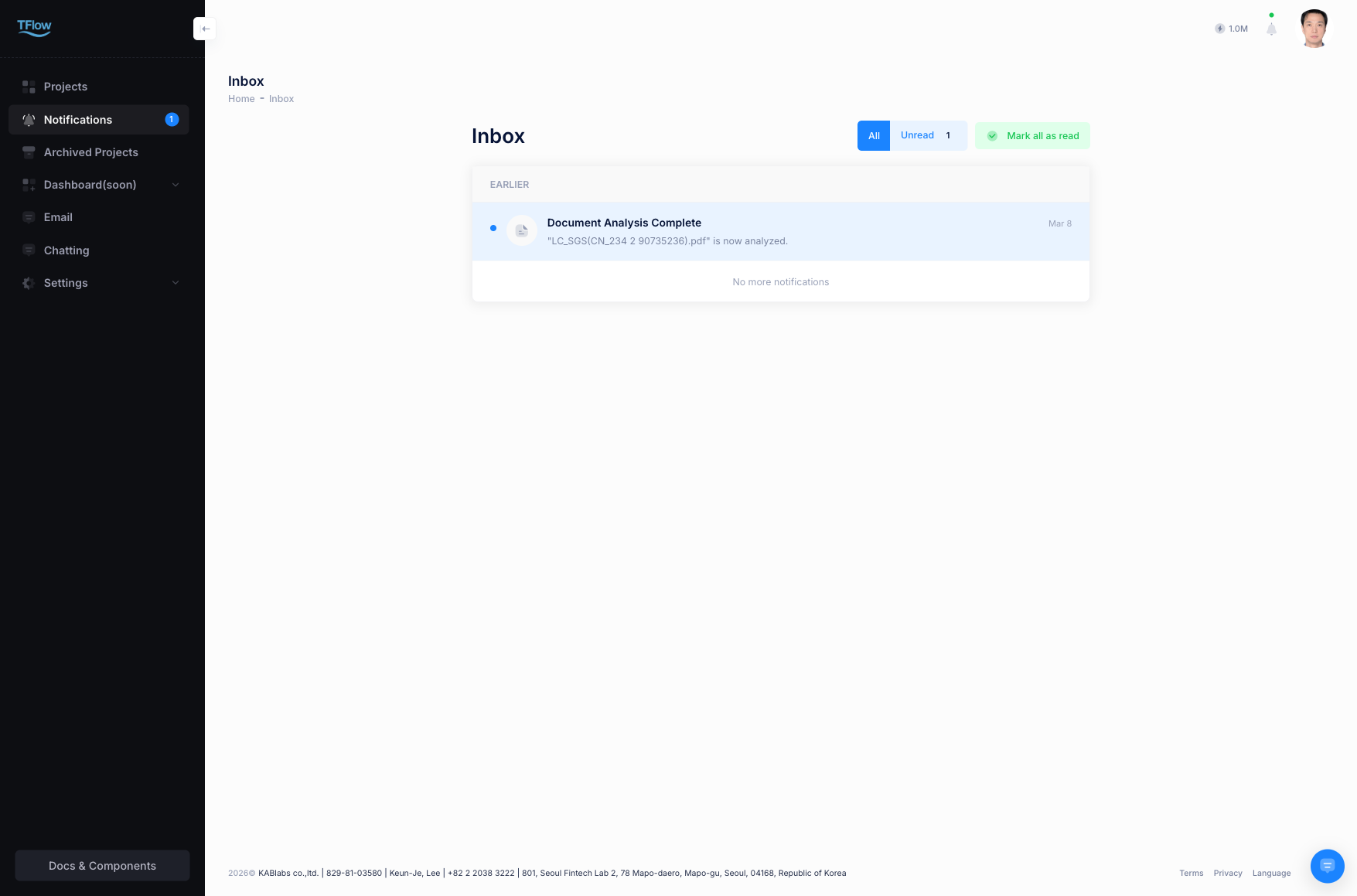
Notification 화면
- 날짜별 그룹: 알림이 Today(오늘), Yesterday(어제), This Week(이번 주), Earlier(이전)로 자동 분류됩니다.
- 필터링: 상단의
All(전체)/Unread only(읽지 않은 알림만)필터를 사용하여 읽지 않은 알림만 빠르게 확인할 수 있습니다. - 무한 스크롤: 아래로 스크롤하면 이전 알림이 자동으로 로딩됩니다.
2. 알림 관리
- 개별 읽음 처리: 알림 항목을 클릭하면 자동으로 읽음 처리되며, 해당 화면(프로젝트, 문서, 이메일 등)으로 바로 이동합니다.
- 전체 읽음 처리: 상단의
Mark all as read(전체 읽음 처리)버튼을 누르면 모든 알림이 한꺼번에 읽음 처리됩니다.
3. 알림 유형
다음과 같은 상황에서 알림이 발생합니다.
- 프로젝트: 상태 변경, 멤버 초대, 코멘트 멘션(@)
- 문서: 새 문서 업로드, 문서 상태 변경
- 이메일: 새 이메일 수신
- 결제/에스크로: 에스크로 상태 변경, 결제 요청
4. Web Push 알림
브라우저나 앱이 열려 있지 않아도 중요한 알림을 데스크톱/모바일에서 받을 수 있습니다. 받으려면 브라우저에서 알림 권한을 한 번 허용해야 하고, 허용한 뒤에는 TFlow 화면을 보고 있지 않을 때 운영체제 알림으로 전달됩니다.
설정 방법
- TFlow에 로그인한 상태에서 브라우저가 "알림을 허용하시겠습니까?" 라는 팝업을 표시합니다.
- **Allow(허용)**를 클릭하면 Web Push 알림이 활성화됩니다.
- 이후 브라우저를 닫아도 알림이 도착합니다.
동작 방식
- TFlow 화면을 보고 있을 때: 화면 내 실시간 뱃지로 알림이 표시됩니다.
- TFlow 화면을 보고 있지 않을 때: 운영체제의 알림 센터(데스크톱) 또는 알림 바(모바일)에 Push 알림이 표시됩니다.
- 알림 클릭: Push 알림을 클릭하면 TFlow 해당 화면으로 바로 이동합니다.
문제 해결 (FAQ)
- Q: "알림이 오지 않습니다."
- A: 브라우저 설정에서 TFlow 사이트의 알림 권한이 **차단(Block)**되어 있는지 확인하세요. Chrome의 경우 주소창 좌측 자물쇠 아이콘 > 사이트 설정 > 알림에서 허용으로 변경할 수 있습니다.
- Q: "알림 권한을 거부한 후 다시 허용하고 싶습니다."
- A: 브라우저 설정에서 직접 변경해야 합니다.
- Chrome: 주소창 좌측 자물쇠 아이콘 클릭 >
사이트 설정>알림->허용으로 변경 - Safari: 환경설정 > 웹사이트 > 알림에서 TFlow을
허용으로 변경
- Chrome: 주소창 좌측 자물쇠 아이콘 클릭 >
- A: 브라우저 설정에서 직접 변경해야 합니다.
- Q: "알림 뱃지 숫자가 실제 알림 수와 다릅니다."
- A: 페이지를 새로고침(F5)하면 숫자가 다시 맞춰집니다. 그래도 계속 다르면 로그아웃 후 다시 로그인해 주세요.