TFlow Studio 소개
TFlow Studio는 콘텐츠를 만들어주는 곳입니다. 뉴스 기사·게시물·간단한 아이디어 텍스트를 넣으면 AI가 마케팅 이미지 + 홍보 카피를 만들어 인스타그램·페이스북·유튜브용 카드 이미지, 카드 시리즈, 짧은 영상으로 완성해 줍니다.
💡 누가 쓰나요? 무역·수출 상품을 SNS나 스토어에 홍보하고 싶은데 디자인 도구가 부담스러운 분. 텍스트만 붙여넣으면 완성형 홍보 이미지가 나옵니다. 디자인 지식이 없어도 됩니다.
🖼️ 화면 캡처 Studio 상단 헤더 전체 — 네비게이션(스튜디오 / 이미지 도구) · 토큰 잔액 배지 · 큐 혼잡도 배지 · 언어 토글 📍
studio.tflowx.com· 저장 위치images/studio/header.png
1. 시작하기 — 접속과 로그인
로그인하라는 화면을 보셨다면 — 헤더 우측 로그인 을 누르세요. Studio는 별도 회원가입이 없어 TFlow 메인앱 계정 그대로 들어갈 수 있고, 로그인이 끝나면 보던 화면으로 돌아옵니다. 소개 화면은 로그인 없이도 볼 수 있지만 에디터와 이미지 도구는 로그인이 필요합니다.
로그인 (SSO)
Studio는 별도 회원가입이 없습니다. TFlow 메인앱 계정으로 로그인하면 됩니다.
- 헤더 우측 로그인 클릭 → 메인앱 로그인 화면으로 이동
- 로그인하면
.tflowx.com전체에 공유되는 인증(SSO)이 적용되어, Store·Guild·Studio를 추가 로그인 없이 오갈 수 있습니다. - 로그인 후 원래 보던 Studio 화면으로 자동 복귀합니다.
ℹ️ 소개 화면(
/)은 로그인 없이 볼 수 있지만, 에디터(/studio)와 이미지 도구(/tools)는 로그인이 필요합니다.
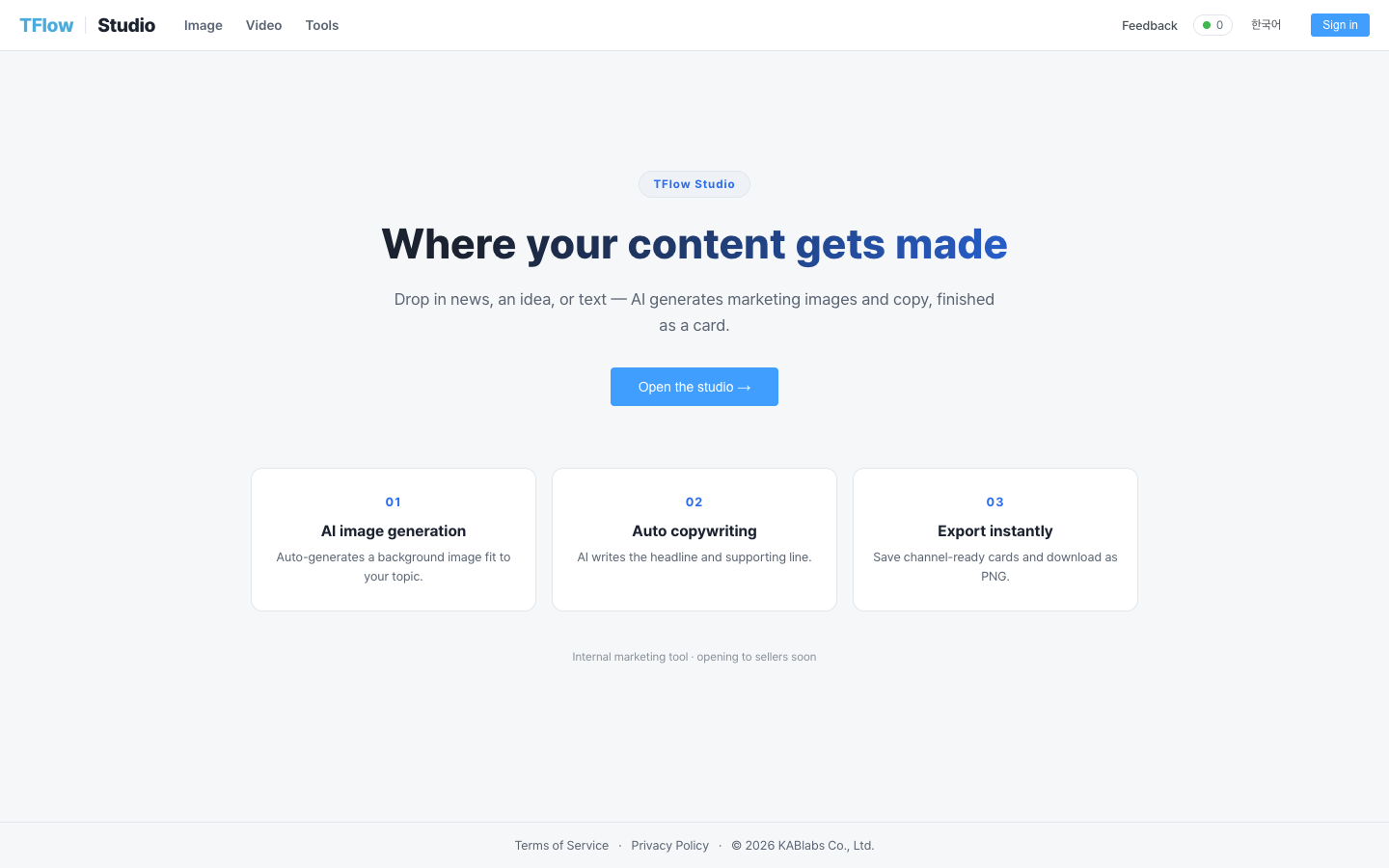
접속 경로
| 방법 | 경로 |
|---|---|
| 직접 접속 | studio.tflowx.com |
| 메인앱에서 이동 | 좌측 사이드바 하단 패밀리 사이트 → Studio(🖼️ 아이콘) 클릭 (새 탭) |
2. 화면 구성
로그인 후 **스튜디오**에 들어가면 화면이 세로 3분할로 나뉩니다.
| 영역 | 위치 | 역할 |
|---|---|---|
| 편집 탭 | 왼쪽 | 텍스트/이미지/도형 탭 — 요소 추가와 속성 편집 |
| 페이지·캔버스 | 가운데 | 페이지 세로 목록 + 편집 캔버스 + 게시 본문 |
| Pictor 채팅 | 우하단 말풍선 버튼 | 대화로 이미지 생성·수정 (플로팅 창 ↔ 우측 붙박이 전환) |
레일 메뉴는 보관함(만든 것 전부, 폴더 정리) · 프로젝트(편집 화면) · 이미지(도구) · 동영상(영상 스튜디오) 순입니다.
ℹ️ 프로젝트를 누르면 마지막에 편집하던 카드/카드 시리즈가 그대로 다시 열립니다. 새로 시작하려면 상단바의 새로 시작 을 누르세요(그러면 다음 진입부터는 빈 카드로 시작합니다).
📱 화면이 좁으면(가로 1100px 미만) 보기 전용으로 바뀝니다. 카드를 열어 보고 공유·내보내기하거나 Pictor에게 요청하는 것은 그대로 되지만, 캔버스 편집과 저장은 넓은 화면에서 하세요. 자세한 내용은 카드 만들기 → 화면 폭에 따라를 참고하세요.
3. 무엇을 만들 수 있나요?
ℹ️ 보관함 화면 — 왼쪽에서 폴더(최대 2단계) 로 작업을 정리하고, 종류(카드/이미지/영상)·정렬·썸네일 크기 필터는 그리드 위에 있습니다. 카드에 마우스를 올리면 폴더로 이동/삭제 버튼이 나타납니다.
| 기능 | 설명 | 가이드 |
|---|---|---|
| 카드 / 카드 시리즈 | 텍스트·링크로 SNS 홍보 이미지 1장 또는 여러 장(카드 시리즈) 생성·편집 | 카드·카드 시리즈 만들기 |
| 이미지 도구 | 누끼(배경 제거)·배경 교체·업스케일·오브젝트 생성 | 이미지 도구 |
| Pictor Chat | 대화하듯 이미지 생성·수정, 사용법 질문 | Pictor Chat |
| 오브젝트 라이브러리 | 재사용 스티커(오브젝트) 등록·공개·삽입 | 오브젝트 라이브러리 |
| 영상 스튜디오 | 카드 시리즈→mp4 렌더, AI 나레이션(대본+목소리), AI 모션 클립 | 영상 스튜디오 |
| 게시 채널 | 소셜 채널(Instagram·Threads·Facebook·X·LinkedIn·YouTube) API 키 연결 — 발행 준비 | 게시 채널 연결 |
4. 토큰 · 무료 횟수 · 구독
Studio는 이미지 생성은 무료, 영상 생성만 토큰을 차감하는 구조입니다. 라이선스가 없는 계정은 이미지 생성에 하루 무료 횟수가 적용되고, 영상은 종류에 따라 무료 렌더와 토큰 차감이 갈립니다. 남은 횟수와 잔액은 상단바 배지에서 확인합니다.
이미지 생성 — 무료 (일일 횟수 제한)
- 카드 생성, 이미지 도구(누끼·배경 교체·업스케일), 오브젝트 생성은 토큰을 쓰지 않습니다.
- 대신 라이선스가 없는 계정은 하루 무료 생성 횟수(기본 10회, 매일 자정(KST) 초기화)가 있습니다.
- 남은 횟수는 상단바의
사용/한도칩(예:3/10)에서 바로 보입니다 — 2회 이하로 남으면 색이 바뀌고, 누르면 구독 페이지로 갑니다. 구독 계정은 무제한이라 칩이 표시되지 않습니다. - 초과하면 "오늘의 무료 생성 횟수를 모두 사용했어요. 내일 다시 시도해 주세요" 안내와 함께 구독하기 링크가 뜹니다.
- 라이선스(구독) 보유 계정은 무제한 + 생성 대기열 우선 처리됩니다.
영상 생성 — 종류에 따라 다름
- 카드 시리즈→영상 렌더(영상 스튜디오)는 토큰 차감 없이 하루 1회 무료(구독 시 완화)입니다. AI 나레이션도 별도 차감이 없습니다.
- AI 모션 클립(이미지→움직이는 클립)은 외부 유료 엔진을 쓰므로 1건당 약정된 토큰이 차감됩니다.
- 잔액이 부족하면 해당 컨트롤이 잠기고 🔒 "동영상 생성은 구독 후 이용할 수 있어요" + 구독하기 버튼(메인앱 이동)이 표시됩니다.
헤더 배지
- 토큰 잔액 배지: 남은 토큰을 색상(정상/주황/경고/위험)으로 표시. 클릭하면 새로고침.
- 큐 혼잡도 배지: 현재 생성 대기 건수를 초록/노랑/빨강으로 표시.
🖼️ 화면 캡처 헤더 우측 토큰 잔액 배지 + 큐 혼잡도 배지 (정상/혼잡 두 상태) 📍
studio.tflowx.com/studio· 저장 위치images/studio/badges.png
💡 문제 해결 (FAQ)
Q. 로그인했는데 토큰 배지가 안 보여요. A. 아직 토큰을 한 번도 받지 않은 계정이면 배지가 뜨지 않습니다. 이미지 생성은 무료이므로 배지 없이도 카드 제작은 그대로 됩니다.
Q. "이미지 도구" 메뉴가 안 보여요. A. 이미지 도구는 아직 모든 계정에 열려 있지 않습니다. 열려 있지 않으면 "이미지 도구를 준비 중입니다. 잠시 후 다시 확인해 주세요." 안내와 함께 소개 화면으로 되돌아갑니다.
Q. 만든 카드는 어디에 저장되나요? A. 레일의 보관함 화면에 자동 보관되어, 창을 닫았다 다시 열어도 남아 있습니다. 카드·카드 시리즈 만들기를 참고하세요.