5.5. 업무 규칙
회사의 업무 방식(승인·알림·확인 절차)을 규칙으로 정해 두면, 거래 중에 그 일이 생길 때 T FLOW가 그대로 처리합니다. 예를 들어 "주문서가 확정되면 출고 준비 작업 만들기", "고액 견적을 보내면 승인자 확인 받기" 같은 일입니다. 내부에서는 이 실행 틀을 ARGO 라고 부릅니다.
🔒 업무 규칙은 결제·송금, 메일 자동 발송, 상대측에 보이는 쓰기를 하지 않습니다. 알림·확인 요청·작업은 규칙을 만든 회사 사람에게만 갑니다.
1. 누가, 어디서
- 회사 마스터가 만들고, 시험하고, 켭니다. 다른 직원은 볼 수만 있습니다.
- 위치는 설정 › 내 조직 › 업무 규칙 탭입니다. 안에 새 규칙 만들기 · 우리 회사 규칙 · 실행 기록 세 칸이 있습니다.
- 규칙은 회사 단위로만 만듭니다(개인 규칙은 없음). 회사에 소속돼 있어야 쓸 수 있습니다.
2. 규칙 만들기 — 템플릿과 도우미
- 새 규칙 만들기 칸의 "어떤 일을 자동으로 하고 싶으세요?"에서 상황에 맞는 템플릿을 고르고 **이 템플릿으로**를 누릅니다.
- 설정 몇 개(기준 금액, 작업 이름, 기한 등)를 바꾸고 **만들고 시험 시작**을 누릅니다. 바로 시험하지 않으려면 초안으로만 저장.
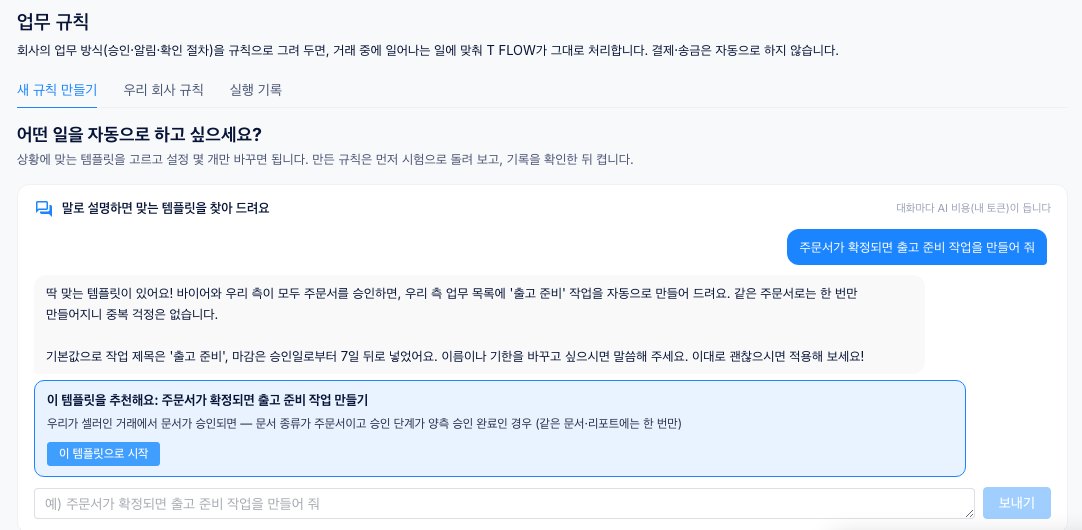
- 맞는 템플릿을 모르겠으면 위쪽 **"말로 설명하면 맞는 템플릿을 찾아 드려요"**에 하고 싶은 일을 적습니다. 예) "주문서가 확정되면 출고 준비 작업을 만들어 줘" → 추천 카드의 이 템플릿으로 시작.
- 만든 뒤에도 규칙 상세의 **설정 바꾸기**나 도우미("기준 금액을 3만 달러로 바꿔 줘")로 고칠 수 있습니다.
- 흐름도로 직접 그리는 것은 고급 메뉴(흐름도로 직접 그리기(고급))입니다. 흐름도로 고친 규칙은 그 뒤로 설정 화면이 아니라 흐름도로만 고칩니다.
2-1. 지금 있는 템플릿
카드마다 분류(견적·영업 · 주문·출고 · 서류·공유 · 사전 점검 · 바이어 업무)와 '셀러용/바이어용', 사람 확인 포함, AI 비용 표시가 붙습니다.
| 분류 | 템플릿 |
|---|---|
| 주문·출고 | 주문서가 확정되면 출고 준비 작업 만들기 |
| 견적·영업 | 고액 견적이 승인되면 승인자에게 알리기 · 고액 견적을 보내면 승인자 확인 받기 · 견적을 보내고 며칠 뒤 후속 연락 할 일 올리기 |
| 서류·공유 | 우리가 문서를 공유하면 팀에 알리기 · 상대측이 문서를 승인하면 알리기 |
| 사전 점검 | 견적이 수락되면 수출입 사전 점검 실행 · 사전 점검에 정보가 모자라면 할 일 올리기 · 문서 정합성 점검(DCC)에서 맞지 않는 곳이 나오면 확인 작업 만들기 · LC 서류 제시 준비 점검(PRR)이 '준비 안 됨'이면 보완 작업 만들기 · 수입 요건 검토(IRR)가 끝나면 팀에 알리기 · LC 리스크 분석(LEO)이 위험 높음·심각이면 승인자에게 알리기 |
| 바이어 업무 | (바이어) 견적서를 받으면 검토 작업 만들기 |
3. 시험 운영 → 켜기
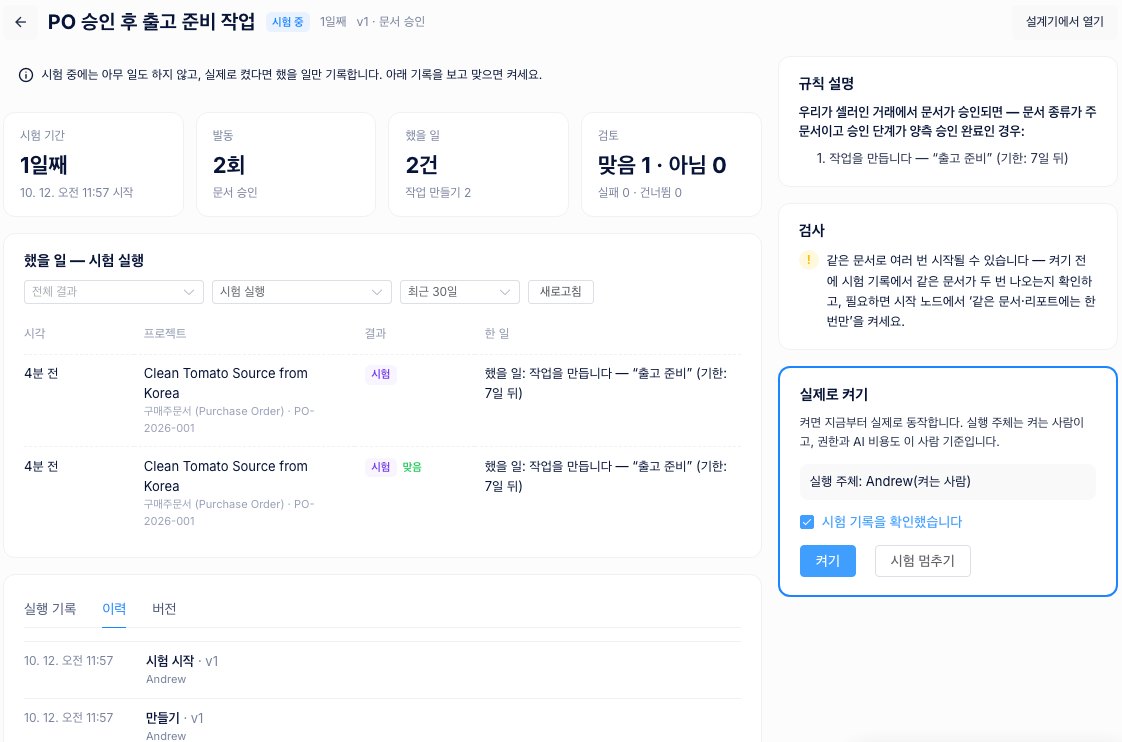
- 새로 만들거나 고친 규칙은 먼저 시험 중입니다. 시험 중에는 실제로 아무것도 하지 않고, 켰다면 했을 일만 기록합니다.
- 규칙 상세의 했을 일 — 시험 실행에서 기록마다 "규칙이 이렇게 하는 게 맞나요?"에 맞음 또는 **아님**을 남깁니다.
- 맞으면 실제로 켜기 상자에서 시험 기록을 확인했습니다를 체크하고 **켜기**를 누릅니다. 켜는 사람이 실행 주체가 되고, 권한과 AI 비용도 이 사람 기준입니다.
- 사용 중인 규칙을 고치면 새 버전이 되고 시험부터 다시 합니다. 버전 탭에서 **이 버전으로 되돌리기**도 할 수 있습니다(되돌려도 시험부터).
- 상태: 초안 · 시험 중 · 사용 중 · 일시정지 · 폐기. 폐기한 규칙은 다시 켤 수 없습니다.
4. 확인 요청 — 사람이 결정하는 단계
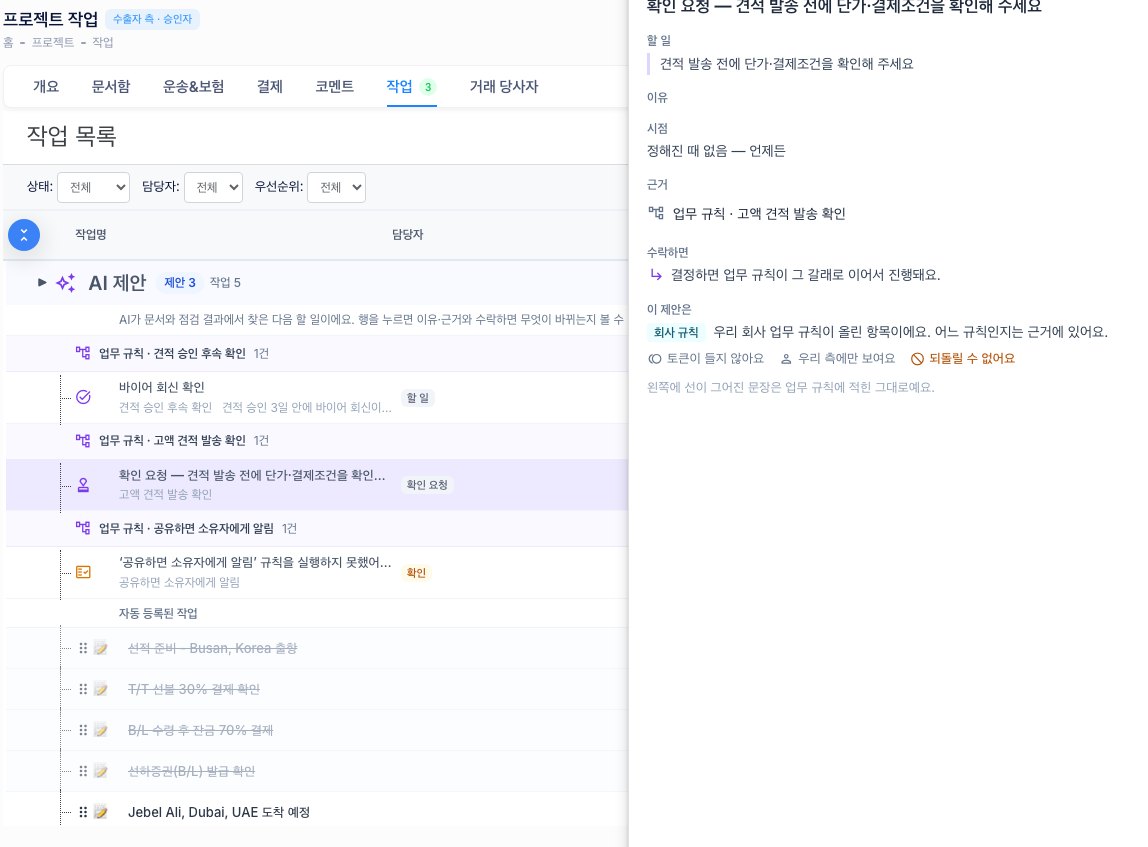
- 규칙에 사람 확인이 들어 있으면, 프로젝트 작업 탭의 AI 제안에 "확인 요청 — …" 줄이 올라오고 확인할 사람에게 '확인 요청' 알림이 갑니다.
- 줄을 눌러 근거(어느 규칙인지)와 수락하면 바뀌는 것을 보고 승인 또는 **반려**를 누릅니다. 결정하면 규칙이 그 갈래로 이어서 진행합니다.
- 응답 기한을 정해 둔 경우, 기한이 지나면 '응답이 없으면' 갈래로 넘어갑니다.
5. 실행 기록
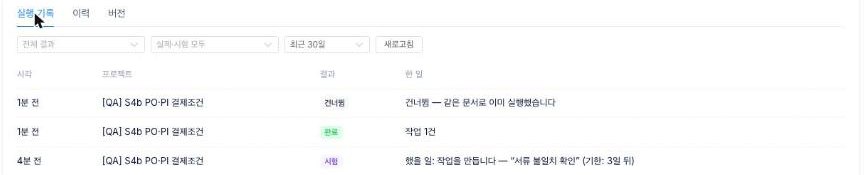
- 업무 규칙 탭의 실행 기록이나 규칙 상세의 실행 기록에서 언제, 어느 프로젝트에서, 어떤 결과로, 무엇을 했는지 봅니다. 결과는 완료 · 조건 아님 · 시험 · 대기 · 실행 중 · 실패 · 취소 · 건너뜀입니다.
- 시작 설정의 같은 문서·리포트에는 한 번만을 켜 두면, 같은 문서로 두 번째 시작은 '건너뜀'으로 남습니다.
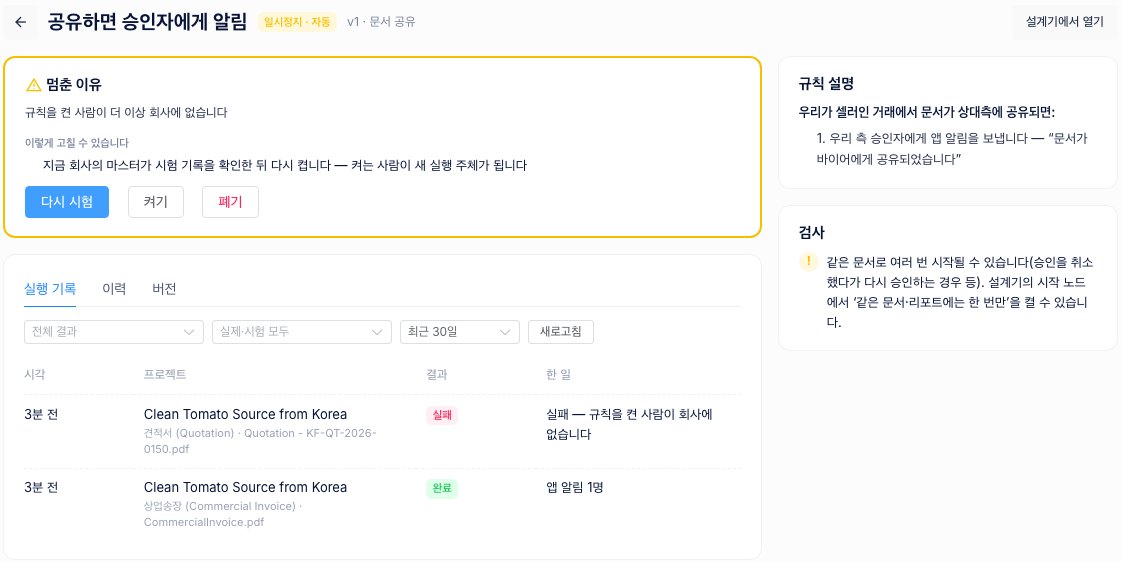
- 규칙이 일을 하지 못하면 그 프로젝트의 AI 제안에 이유가 올라옵니다(예: "이 프로젝트에 확인할 우리 회사 승인자가 없어요", "규칙을 켠 사람의 토큰이 모자라요").
6. 자동 일시정지와 경고
- 규칙이 한 시간에 너무 많이 실행되거나, 연속으로 실패하거나, 켠 사람이 회사를 떠났거나, 설계에 오류가 있으면 스스로 멈추고 '업무 규칙 일시정지' 알림을 보냅니다. 업무 규칙 탭 맨 위에 띠가 나오면 **살펴보기**를 누릅니다.
- 규칙 상세의 멈춘 이유와 이렇게 고칠 수 있습니다를 보고 고친 뒤 다시 시험 또는 **켜기**를 누릅니다.
- 같은 문서로 여러 번 시작될 수 있거나 비슷한 규칙이 이미 있으면 검사에서 미리 알려 줍니다.
- 도우미에게 안 되는 일(예: 결제 요청 메일 자동 발송)을 부탁하면 거절하고, 우리 측 안에서 할 수 있는 대안을 제안합니다.

7. AI 비용
- 도우미와의 대화: 메시지마다 묻는 사람의 토큰이 듭니다(5분에 20번까지).
- 규칙 안의 AI 동작(예: 견적 수락 뒤 수출입 사전 점검 실행): 규칙을 켠 사람(실행 주체)의 토큰이 듭니다. 템플릿 카드와 검사에 'AI 비용'으로 표시됩니다.
- 알림 보내기 · 작업 만들기 · AI 제안으로 올리기는 토큰이 들지 않습니다.
8. 자주 묻는 질문 (FAQ)
- Q: 업무 규칙 탭이 생기면 바로 뭔가 자동으로 돌기 시작하나요?
- A: 아니요. 회사 마스터가 규칙을 만들고, 시험하고, 켠 것만 동작합니다. 처음부터 켜져 있는 규칙은 없습니다.
- Q: 직원인데 규칙을 만들 수 없어요.
- A: 저장·시험·켜기는 회사 마스터만 할 수 있습니다. 직원은 규칙과 기록을 볼 수 있습니다.
- Q: 거래처(상대측)도 우리 규칙을 보거나 영향을 받나요?
- A: 아니요. 규칙은 우리 회사 것이고, 알림·확인 요청·작업도 우리 측에만 생깁니다.
- Q: 메일을 자동으로 보내게 할 수 있나요?
- A: 아니요. 메일 발송·결제·송금처럼 밖으로 나가거나 되돌릴 수 없는 일은 업무 규칙이 하지 않습니다. 대신 할 일을 만들거나 승인자에게 알리게 할 수 있습니다.