구매자(바이어) 가이드
이 문서는 판매자의 공개 상점을 둘러보고 견적을 요청하는 구매자를 위한 안내입니다. 상품을 살펴보고, RFQ 카트에 담아 견적을 요청하고, 진행 상황을 추적하는 전 과정을 다룹니다.
💡 누가 쓰나요? 수입·소싱 담당자, 상품을 찾아 조건과 가격 견적을 받아보려는 바이어. 상점 둘러보기는 로그인 없이 되고, 견적 요청·문의만 TFlow 로그인이 필요합니다.
ℹ️ 처음이라면 먼저 Store 소개에서 도메인 구조와 로그인(SSO)을 확인하세요.
1. 상점 접속하기
- 판매자에게 받은 링크
store.tflowx.com/<slug>로 바로 접속합니다. - 상점 이름을 모른다면
store.tflowx.com/의 통합 검색에서 상품·키워드로 찾을 수 있습니다(→ 통합 검색). - 상단 언어 토글로 한국어/영어를 전환할 수 있습니다.
일부 상점은 첫 진입 시 인트로 화면(스플래시) 이 잠깐 뜹니다. 브랜드 소개 후 자동으로 닫히며, 바로 닫아도 됩니다.
2. 상점 둘러보기 — 페이지 안내
상단 네비게이션에서 각 페이지로 이동합니다. 상점마다 구성은 조금씩 다를 수 있습니다.
| 메뉴 | 주소 | 무엇을 보나요 |
|---|---|---|
| 홈 | /<slug> | 대표 이미지·주요 통계·카테고리·인기 상품 한눈에 |
| 제품 | /<slug>/products | 전체 상품 목록 (검색·카테고리 필터) |
| 회사 정보 | /<slug>/company | 회사 소개·사업자 정보·인증·연혁·연락처 |
| 미디어 | /<slug>/media | 판매자가 올리는 소식·콘텐츠 |
ℹ️ 미디어는 판매자가 올린 글이 하나라도 있을 때만 메뉴에 나타납니다. 예전 주소(
/intro·/about·/contact·/feed)로 들어와도 지금 화면으로 자동 연결됩니다.
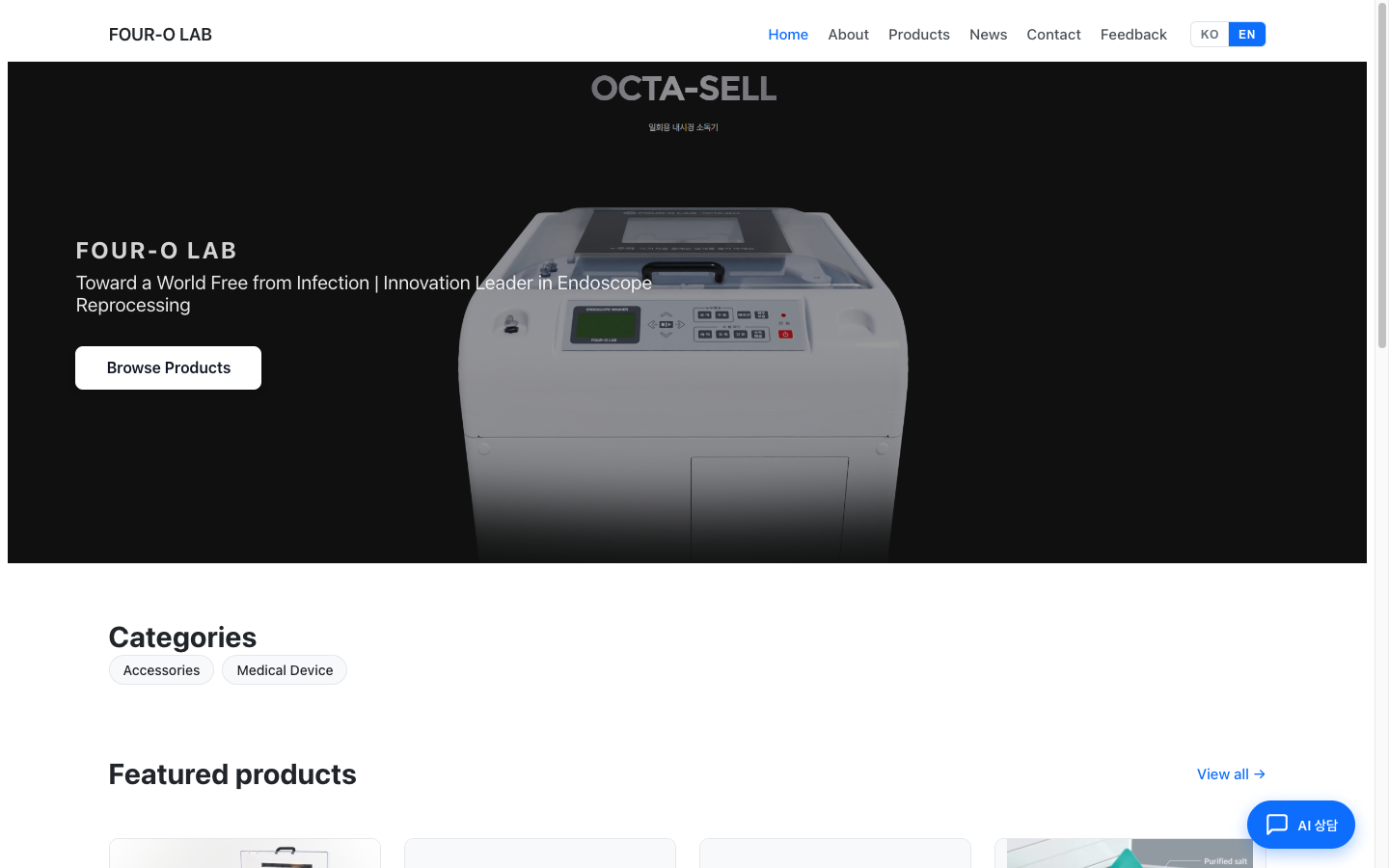
홈 (/<slug>)
대표 이미지 밴드, 회사 통계, 카테고리 칩, 인기 상품 그리드, 회사 한줄 소개가 순서대로 나옵니다. "더 알아보기"를 누르면 회사 소개로 이동합니다.
회사 정보 (/company)
회사 소개와 연락처가 한 장에 모여 있습니다. 회사 스토리와 요약 정보, 인증, 연혁, 주소·이메일·전화·영업시간이 차례로 나옵니다. 거래 전 상대 회사를 확인할 때 보면 됩니다. 페이지 끝에는 견적 문의 버튼이 있어 그대로 견적 카트를 열 수 있습니다.
상품 목록 (/products)
- 왼쪽 사이드바에서 키워드 검색과 카테고리 트리로 좁혀볼 수 있습니다. (모바일에서는 필터 드로어)
- 오른쪽에 결과 수와 상품 그리드가 나오고, 그리드/리스트 보기를 전환할 수 있습니다.
- 한 페이지에 20개씩, 하단 페이지네이션으로 넘깁니다.
🖼️ 화면 캡처 상품 목록 — 좌측 카테고리 필터 + 상품 그리드 📍
store.tflowx.com/<slug>/products· 저장 위치images/store/buyer-products.png
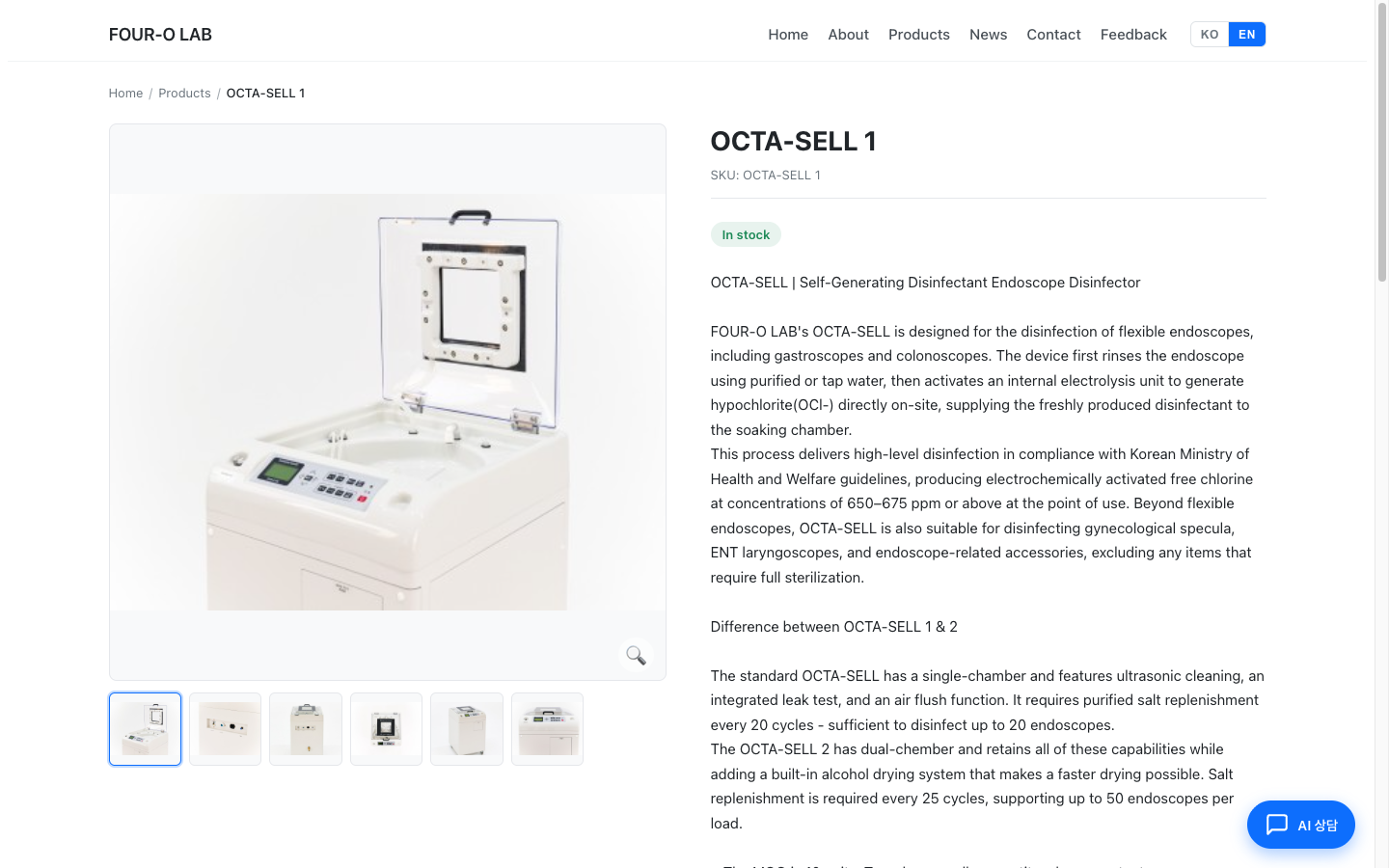
상품 상세 (/products/<상품ID>)
- 왼쪽 이미지 갤러리(확대·라이트박스), 오른쪽 상품 정보가 표시됩니다.
- 재고 있음 / 샘플 제공 가능 배지 → 설명 → MOQ·리드타임·원산지·포장 같은 구매 조건 → 인증 → 사양 순으로 확인할 수 있습니다.
- 하단 담기 버튼으로 견적 요청을 시작합니다(→ 4. 견적 카트).
미디어 (/media)
판매자가 신제품 소식·활용법·전시회 참가 등 콘텐츠를 올리는 채널입니다. 목록에서 카드를 누르면 커버 이미지, 본문(이미지·영상·표 포함)을 볼 수 있습니다. 상점의 최근 활동을 파악하기 좋습니다. 아직 게시물이 없는 상점에서는 미디어 메뉴가 보이지 않습니다.
고객 의견 (/feedback)
버그·개선 제안·기타 의견을 로그인 없이 남길 수 있는 페이지입니다. 상단 메뉴에는 없고, 판매자가 안내한 주소로 직접 들어갑니다. 분류를 고르고 이름·이메일·내용을 적어 제출합니다(개인정보 수집 동의 필요). 상품 견적 문의가 아니라 서비스/상점에 대한 피드백을 전할 때 사용하세요.
3. 가격이 없어요 — 견적 요청(RFQ) 모델
TFlow Store는 B2B 견적 요청(RFQ, Request for Quotation) 모델입니다.
- 상품에는 고정 가격이 표시되지 않습니다. 실제 단가는 주문 수량, 도착국, 인도조건(Incoterms) 등에 따라 달라지기 때문입니다.
- 구매자는 관심 상품을 RFQ 카트에 담아 견적을 요청하고, 판매자가 조건에 맞춘 견적서로 답합니다.
- 견적이 오면 그대로 TFlow 프로젝트로 이어져, 이후 계약·결제·서류까지 한 흐름으로 진행됩니다.
💬 가격이나 조건이 궁금하면 상점 우하단 AI 상담 챗봇에게 먼저 물어볼 수도 있습니다. → 셀러 챗봇
4. 견적 카트에 담기
⚠️ 카트에 담기·제출은 TFlow 로그인이 필요합니다. 비로그인 상태에서 버튼을 누르면 로그인 화면으로 이동했다가, 로그인 후 보던 상품으로 자동 복귀합니다.
- 상품 상세에서 담기 를 누릅니다. 버튼이 담김 으로 바뀝니다.
- 여러 상점의 상품을 계속 담아도 됩니다. 상단 견적 문의 버튼의 숫자 뱃지가 담긴 품목 수를 보여줍니다.
- 상품 상세의 카트 보기 또는 상단 견적 문의 로 견적 카트(
/<slug>/cart) 를 엽니다.
ℹ️ 바뀐 점: 예전에는 카트가 메인앱 안에 있었지만, 이제는 공개 상점 안(
store.tflowx.com/<slug>/cart) 에 있습니다.
카트에서 셀러별로 그룹 제출
견적 카트는 담긴 상품을 판매자(상점)별로 자동 그룹화합니다. 상점이 다르면 견적도 따로 나가야 하기 때문입니다.
각 그룹(상점)마다 다음을 확인·입력합니다.
- 상품 썸네일·이름·SKU
- 수량 (판매자가 정한 MOQ 최소 수량 이상)
- 판매자에게 전할 추가 문의사항 (선택 — 희망 납기, 도착항, 사양 질문 등)
- 필요 없는 상품은 삭제
그룹의 견적 요청하기 를 누르면 그 상점에 대한 견적 요청만 발행되어 RFQ 번호가 표시되고, 해당 그룹은 카트에서 비워집니다. 다른 상점 상품은 카트에 남아 별도로 제출합니다. 로그인 전에는 이 자리가 로그인하고 보내기 로 보입니다.
🖼️ 화면 캡처 RFQ 카트 — 판매자별 그룹 + 수량 입력 + RFQ 제출 📍
store.tflowx.com/<slug>/cart· 저장 위치images/store/buyer-cart.png
💡 한 RFQ = 한 판매자. 여러 판매자에게 한 번에 보내지지 않으며, 그룹별로 각각 제출됩니다.
5. 내 RFQ 추적
제출한 RFQ의 진행 상황은 메인앱에서 확인합니다.
- 상점 상단 오른쪽 대시보드(또는 메인앱
tflowx.com/app/rfqs)로 이동합니다. 메인앱 왼쪽 메뉴에서는 내 견적요청 > 보낸 견적요청입니다. - 내가 보낸 목록에서 RFQ 번호 · 판매자 · 품목 · 상태 · 제출일을 확인합니다.
- 상태 흐름: 제출됨 → 검토 중 → 견적 발송됨 → 수락됨/거절됨
- 판매자가 견적을 보내면 그 견적이 프로젝트로 생성되고, 카드의 프로젝트로 이동 으로 들어가 협상·계약을 이어갑니다.
🖼️ 화면 캡처 내 RFQ 목록 — 상태 배지 + Go to Project 📍
tflowx.com/app/rfqs· 저장 위치images/store/buyer-my-rfqs.png
판매자가 견적을 보내면 그 견적은 프로젝트의 견적서(QT) 문서로 만들어집니다. 이후 조건 협상은 이 QT 문서를 주고받는 방식으로 진행됩니다.
6. 1:1 문의 (Inquiry)
특정 상품 견적이 아니라 자유롭게 물어보고 싶을 때 쓰는 1:1 대화입니다. (로그인 필요)
- 보낸 문의는 메인앱 내 견적요청 > 문의함(
tflowx.com/app/rfqs/inquiries)에 모입니다. - 문의는 양방향 스레드(주고받은 메시지)로 이어집니다. 판매자가 답장하면 같은 스레드에서 대화를 계속할 수 있습니다.
RFQ와 문의(Inquiry)의 차이
- RFQ: 상품·수량을 정해 견적을 받는 것 → 프로젝트로 연결
- 문의(Inquiry): 자유 텍스트로 1:1 대화 → 프로젝트로 연결되지 않는 순수 문의
7. 통합 검색으로 상점·상품 찾기
상점 이름을 모를 때는 store.tflowx.com/(또는 /search)의 통합 검색을 씁니다.
- 검색어를 넣으면 결과가 STORES(상점) 와 PRODUCTS(상품) 두 섹션으로 나옵니다.
- 상품 카드를 누르면 해당 판매자 상점의 상품 상세로 바로 들어갑니다.
8. AI 챗봇으로 상담하기
대부분의 상점 우하단에는 "○○에게 물어보기"(○○ = 상점 이름) 플로팅 버튼이 있습니다. 누르면 AI 상담 창이 열리고, 판매자가 설정한 챗봇과 대화할 수 있습니다.
- 추천 질문 칩으로 빠르게 시작하고, 답변에 이어지는 후속 질문 제안을 따라갈 수 있습니다.
- 챗봇은 상품 검색, 거래 조건 안내는 물론 대화 내용을 바탕으로 RFQ 초안까지 도와줍니다.
- 로그인 없이도 쓸 수 있지만 하루 이용 횟수 제한이 있고, 로그인하면 무제한입니다.
- 자세한 사용법은 셀러 챗봇을 참고하세요.
💡 문제 해결 (FAQ)
Q. 담기를 눌렀는데 로그인 화면으로 넘어가요. A. 카트 담기·제출은 로그인이 필요합니다. 로그인하면 보던 상품으로 자동 복귀하며, 다시 담기 버튼을 누르면 됩니다.
Q. 수량을 MOQ보다 적게 넣으려니 안 돼요. A. 판매자가 정한 최소 주문 수량(MOQ) 미만은 접수되지 않습니다. 사정이 있다면 카트의 추가 문의사항 또는 1:1 문의로 판매자와 협의하세요.
Q. 여러 상점 상품을 한 번에 견적 요청할 수 있나요? A. 아니요. 견적 요청은 상점(판매자) 단위로 제출됩니다. 카트에서 상점별로 그룹이 나뉘며, 그룹마다 따로 견적 요청하기를 눌러야 합니다.
Q. 제출한 RFQ는 어디서 확인하나요?
A. 메인앱 내 견적요청 > 보낸 견적요청(tflowx.com/app/rfqs)에서 상태와 견적을 확인합니다.
Q. 견적을 받으면 그다음은요? A. 견적이 오면 자동으로 프로젝트가 만들어집니다. 카드의 프로젝트로 이동 으로 들어가 견적서(QT) 확인, 계약, 결제, 서류 처리를 이어가면 됩니다.
Q. 상품 가격이 궁금한데 물어볼 곳이 없어요. A. 상점 우하단 AI 상담 챗봇에게 조건을 말하면 안내를 받거나 바로 RFQ 초안을 만들 수 있습니다. 정확한 단가는 RFQ 제출 후 판매자 견적으로 확정됩니다.