3.1. 자금 증명 (PoF - Proof of Funds) 가이드
✨ UPDATED (2026-08) — 자금 증명 절차가 프로젝트 결제 화면에서 마일스톤별로 요청하고 발급하는 방식으로 새로 바뀌었습니다. 수출자가 요청하면 수입자가 본인 지갑으로 발급하고, 발급 후 바로 대금을 보내는 것까지 한 화면에서 이어집니다.
자금 증명(PoF) 은 수입자가 "이 거래 대금 이상을 실제로 보유하고 있다" 는 것을 TFlow가 확인해 발급하는 증명서입니다. 발급해도 돈이 묶이거나 빠져나가지 않고, 확인된 내용을 담은 증명서만 만들어집니다.
- 지갑(Wallet) — 대금을 넣고 보내는 계좌 역할을 합니다. 은행 계좌와 달리 본인이 직접 소유·관리하며, 송금할 때마다 지갑에서 서명(계좌 이체 시 OTP를 넣는 것과 비슷합니다)을 합니다.
- 에스크로(Escrow) — 조건이 충족될 때까지 대금을 제3자 영역에 잠가 두는 방식. 무역의 조건부 지급과 같은 개념입니다.
- 수신 허용(TrustLine) — 지갑이 특정 통화를 받겠다고 한 번 등록해 두는 설정. 달러를 받으려면 달러 계좌가 있어야 하듯, 지갑도 통화별로 이 설정이 있어야 받을 수 있습니다. 화면에서는 T-RLUSD 라인 설정 버튼입니다.
- T-RLUSD — 현재 결제·수수료에 사용하는 테스트용 스테이블코인(달러 연동 토큰)입니다.
- 마일스톤(Milestone) — 선급금·중도금·잔금처럼 나눠서 지급하는 결제 건 하나를 말합니다.
1. 어디서 하나요 — 화면과 역할
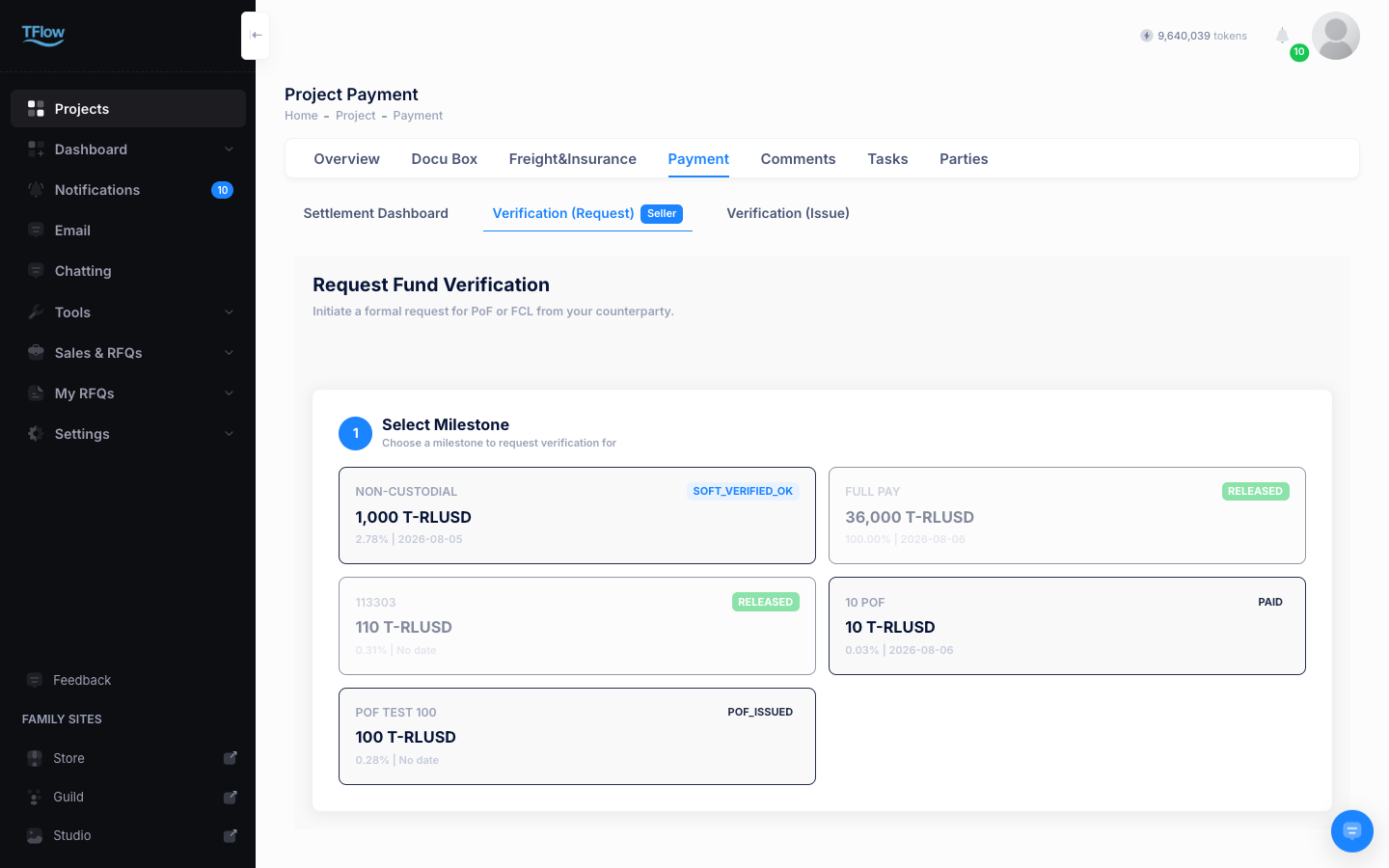
진입: 프로젝트 > 결제 — 탭이 3개 있습니다.
| 탭 | 누가 쓰나요 | 무엇을 하나요 |
|---|---|---|
| 정산 대시보드 | 모두 | 마일스톤(분할 결제 건)을 만들고 관리 |
| 검증 (요청) | 수출자(셀러) | 수입자에게 자금 증명을 공식 요청 |
| 검증 (발급) | 수입자(바이어) | 요청받은 건에 지갑을 연결하고 증명서 발급 |
- 내 역할은 프로젝트의 공유(Share) 화면에서 등록한 거래 당사자 구분(수입자/수출자)을 따릅니다. 탭 옆에
수출자/수입자배지로 표시됩니다. - 상대 역할의 탭도 열어볼 수는 있습니다. 다만 "조회 전용 화면입니다" 안내가 뜨고, 실제로 진행하는 버튼(지갑 선택·요청 보내기 등)은 보이지 않습니다.
2. 수출자 — 자금 증명 요청하기 (4단계)
검증 (요청) 탭에서 4단계를 차례로 채우면 요청이 전송됩니다.
| 단계 | 이름 | 내용 |
|---|---|---|
| 1 | 마일스톤 선택 | 어느 결제 건에 대한 증명을 요청할지 선택 — 초안 상태의 마일스톤만 새로 요청할 수 있습니다 |
| 2 | 검증 유형 | 자금 증명(PoF) 을 선택합니다 (FCL은 향후 지원 — 아래 3.2 참고) |
| 3 | 수령 지갑 | 대금을 받을 내 지갑용어을 선택하거나 새로 연결합니다 — 자금 증명 요청에도 반드시 필요합니다 |
| 4 | 안내 사항 (선택) | 수입자에게 전할 메모나 조건 |
- 선택할 마일스톤이 없으면 정산 대시보드 탭에서 먼저 마일스톤을 추가하세요.
- 요청을 보내면 수입자에게 "자금 증빙 요청" 알림이 갑니다. 아직 발급 전이라면 요청 취소 로 되돌릴 수 있습니다.
💡 왜 자금 증명 요청에도 받을 지갑이 필요한가요? 요청 자체가 "이 지갑으로 대금을 받겠다" 는 의사 표시이기 때문입니다. 수입자가 증명서를 발급한 뒤 곧바로 이 지갑으로 대금을 보낼 수 있습니다.
3. 수입자 — 증명서 발급하기
검증 (발급) 탭에서 요청받은 마일스톤을 고르고 발급합니다.
- 지갑 연결: 자금을 가지고 있는 내 지갑을 연결합니다(연결 방법은 바로 아래 참고). TFlow가 지갑이 본인 것인지, 잔액이 실제로 충분한지 확인하며, 증명 금액보다 잔액이 적으면 발급되지 않습니다.
- 미리보기(선택): 발급 전에 증명서가 어떻게 나오는지 미리 볼 수 있습니다(미리보기에는 초안 표시가 찍힙니다).
- 발급: PoF 발급 버튼을 누르고 발급 수수료 1 T-RLUSD 결제에 지갑으로 서명하면 발급이 완료됩니다.
ℹ️ 발급해도 자금은 묶이지 않고 어디로도 전송되지 않습니다. 수수료 외에 지갑에서 빠져나가는 금액은 없으며, 증명서는 발급 시점의 잔액을 확인한 기록입니다.
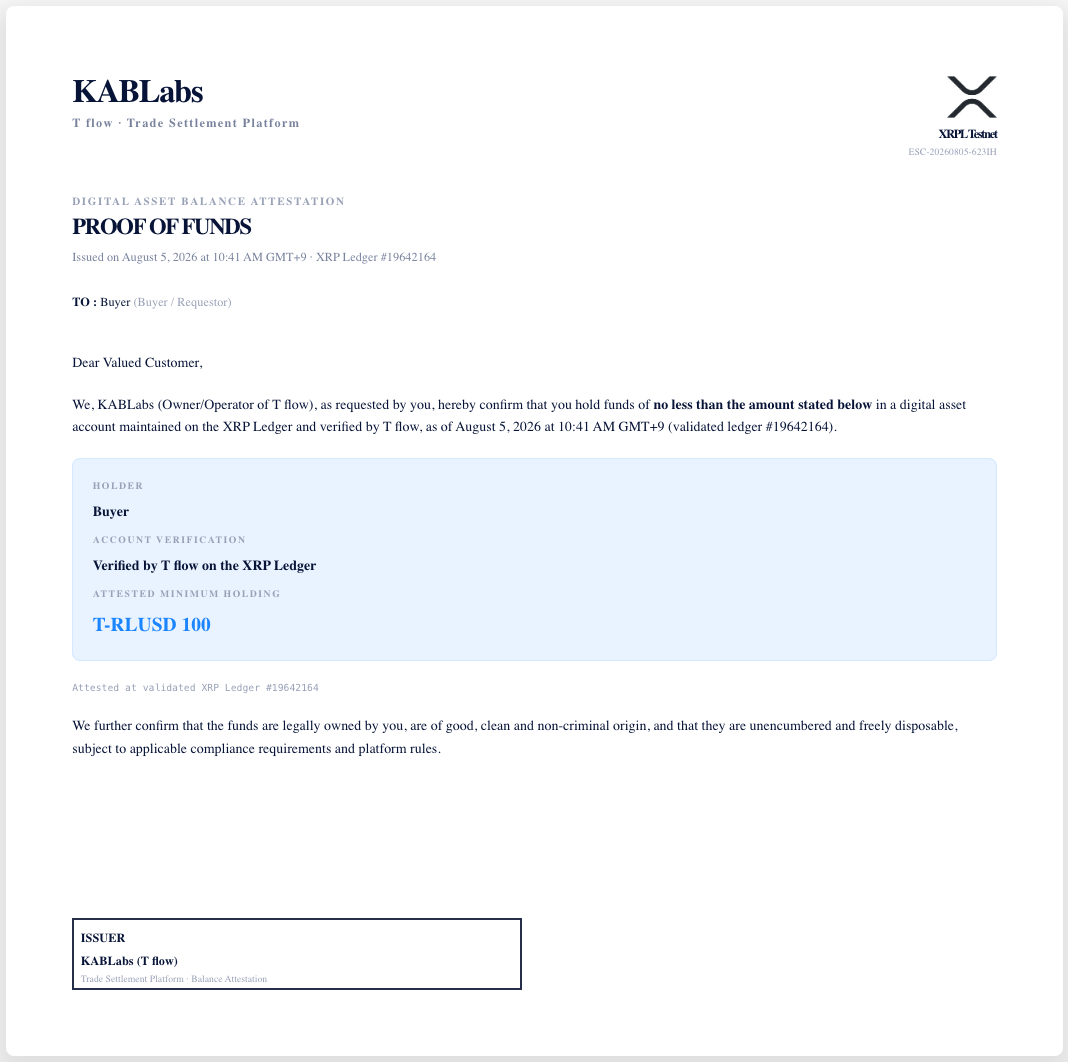
증명서에 담기는 내용 — 지갑 주소는 공개되지 않습니다
| 항목 | 어떻게 표기되나 |
|---|---|
| 보유자(Holder) | 발급 시점의 회사명(조직명) — 개인이 아니라 회사가 증명 주체입니다 |
| 계좌 확인(Account Verification) | "Verified by T flow on the XRP Ledger" — 지갑 주소는 표시하지 않습니다. 주소가 공개되면 그 지갑의 모든 거래 내역까지 함께 드러나기 때문입니다 |
| 최소 보유 금액 | "명시된 금액 이상을 보유" 형식으로 표기합니다 |
| 확인 근거 | 확인이 이뤄진 블록체인 기록 번호만 표기합니다 (거래 번호도 지갑 주소를 간접적으로 드러내므로 넣지 않습니다) |
- 발급한 증명서는 해당 마일스톤을 다시 선택하면 언제든 다시 열어볼 수 있습니다.
- 상대에게 전달할 때는 PDF 다운로드 또는 인쇄를 이용합니다(A4 1장으로 나옵니다).
발급 후 — 수출자에게 바로 대금 보내기 ✨ NEW
증명서 발급이 끝나면 그 자리에 셀러에게 직접 지급 버튼이 나타납니다.
- 에스크로용어를 거치지 않고 내 지갑에서 수출자 지갑으로 즉시 송금합니다. 별도 수수료는 없습니다.
- 보내기 전에 TFlow가 수출자 지갑이 이 통화를 받을 수 있는 상태인지(수신 허용용어) 먼저 확인하고, 받을 수 없으면 서명 단계로 넘어가기 전에 알려 줍니다.
- 확인 창에 안내되듯 에스크로 보호 없이 곧바로 지급되며 취소할 수 없습니다. 지급 기록은 증명서와 함께 남고, 상태가 지급 완료로 바뀝니다.
지갑 연결·등록 ✨ NEW
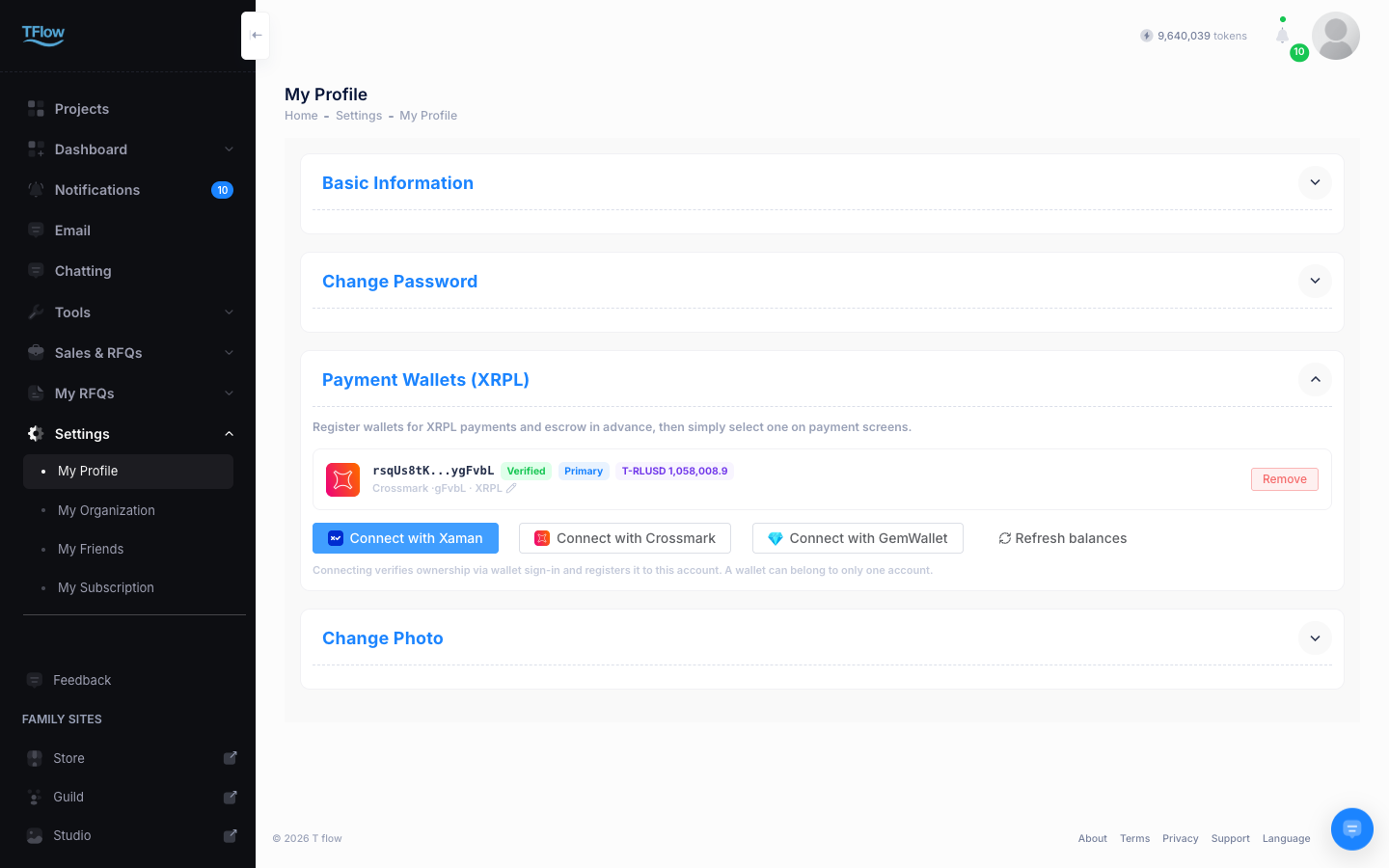
지갑은 결제 화면에서 바로 연결할 수도 있고, 내 프로필 > 지갑 관리에서 미리 등록해 둘 수도 있습니다. 미리 등록해 두면 결제할 때 목록에서 고르기만 하면 됩니다.
| 지갑 | 사용 환경 | 특징 |
|---|---|---|
| Xaman | 휴대폰 앱 | 가장 권장하는 방법. 서명이 필요할 때 폰으로 알림이 오고, 알림 대신 화면의 QR을 스캔해도 됩니다. 휴대폰에서 쓸 수 있는 유일한 방법입니다 |
| Crossmark | PC 브라우저 확장 프로그램 | 확장 프로그램 창에서 서명합니다 |
| GemWallet | PC 브라우저 확장 프로그램 (베타) | 연결·본인 확인·송금을 지원합니다 |
- 연결할 때 지갑으로 한 번 서명해 본인 지갑임을 확인한 뒤 계정에 등록됩니다. 하나의 지갑은 하나의 TFlow 계정에만 등록할 수 있습니다.
- 지갑 관리에서 이름(별칭) 붙이기, 기본 지갑 지정, 수신 허용 설정(T-RLUSD 라인 설정 버튼), 잔액 확인, 연결 해제를 할 수 있습니다. 본인 확인이 끝나지 않은 지갑은 흐리게 표시되며 결제에 사용할 수 없습니다.
4. 마일스톤 진행 상태
작성 중 → 요청됨 → PoF 발급됨 → 지급 완료
- 이미 끝난 건(지급 완료·환불·취소)에서는 새로 발급할 수 없습니다. 새 마일스톤을 만들어 진행하세요.
5. 자금 증명 문제 해결 (FAQ)
- Q: "Xaman에서 아직 서명이 완료되지 않았습니다" · "서명 요청을 찾을 수 없습니다" 라고 나옵니다.
- A: 폰의 Xaman 앱에서 서명을 아직 끝내지 않았거나, 서명 요청이 시간이 지나 만료된 경우입니다. 앱 알림(또는 화면의 QR)을 다시 열어 서명을 마치세요. 요청이 만료되었다면 화면에서 같은 버튼을 다시 눌러 서명 요청을 새로 받으면 됩니다.
- Q: "요청 보내기 버튼이 눌리지 않습니다."
- A: 4단계 중 3단계(수령 지갑) 까지 채워야 보낼 수 있습니다. 대금을 받을 지갑을 먼저 지정해 주세요.
- Q: "발급하려는데 잔액이 부족하다고 나옵니다."
- A: 연결한 지갑의 실제 잔액이 증명하려는 금액보다 적으면 발급되지 않습니다. 잔액이 충분한 지갑으로 다시 연결하거나 충전한 뒤 시도하세요.
- Q: "지갑 선택이나 발급 버튼이 아예 안 보입니다."
- A: 내 역할과 다른 탭(예: 수출자가 발급 탭을 연 경우)에서는 조회만 되고 버튼이 보이지 않습니다. 또한 프로젝트 공유 화면에 수입자·수출자로 등록된 당사자만 요청·발급을 진행할 수 있습니다.
- Q: "대금을 보내려는데 상대가 받을 수 없다고 나옵니다."
- A: 받는 쪽 지갑에 그 통화의 수신 허용 설정이 없거나 수신 한도가 부족한 경우입니다. 수출자가 지갑 관리(또는 결제 화면)에서 T-RLUSD 라인 설정 을 한 번 눌러 두면 해결됩니다.