셀러 챗봇
셀러 챗봇은 공개 상점 우하단에 뜨는 AI 상담 위젯입니다. 구매자는 상품·거래 조건을 묻고 바로 견적 요청까지 진행할 수 있고, 판매자는 챗봇이 답할 지식(회사 정보·FAQ 등) 을 설정하고 상담 기록을 확인할 수 있습니다.
💡 누가 쓰나요?
- 구매자: 상품·가격·조건이 궁금할 때 채팅으로 바로 물어보고 RFQ까지 시작 → 1. 공개 챗봇 위젯
- 판매자: 챗봇을 켜고 응대 내용을 설정하고 상담을 관리 → 4. 챗봇 지식 관리
ℹ️ 4/17 이후 신설된 기능입니다. 상점 챗봇 위젯, 지식 관리, 상담 기록, 세일즈 퍼널이 모두 새로 추가되었습니다.
1. 공개 챗봇 위젯 (구매자)
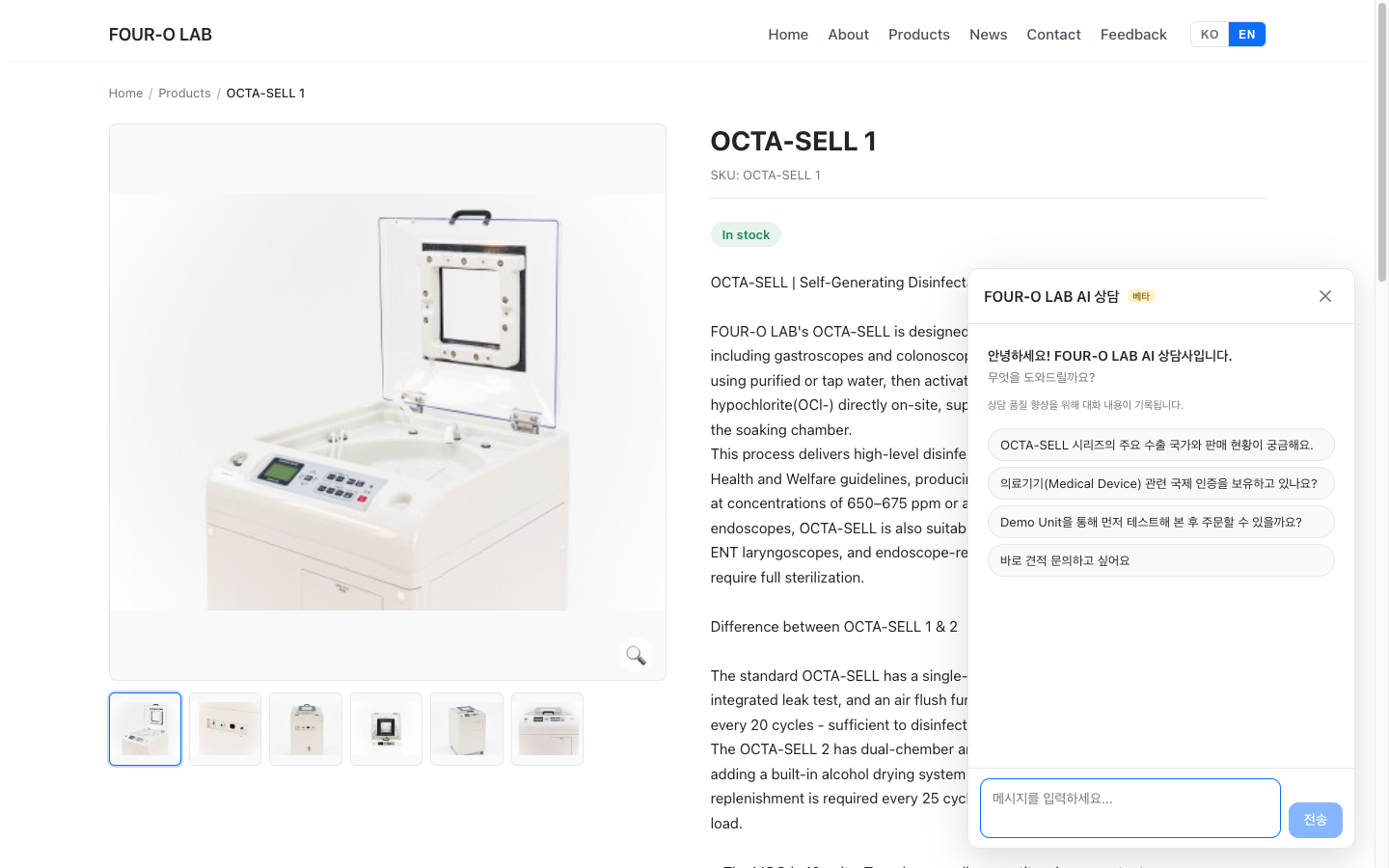
상점을 방문하면 우하단에 "○○에게 물어보기"(○○ = 상점 이름) 플로팅 버튼이 보입니다. 누르면 AI 상담 채팅 패널이 열립니다(데스크톱은 창, 모바일은 전체 화면).
- 첫 화면에 인사말과 추천 질문 칩이 뜹니다. 칩을 누르면 바로 질문이 전송됩니다.
- 답변은 실시간으로 흘러나오며, 답변 끝에 후속 질문 제안이 붙어 대화를 이어가기 쉽습니다.
- "대화 내용이 기록됩니다"라는 안내가 표시됩니다(판매자가 상담 품질 개선을 위해 열람할 수 있습니다).
⚠️ 비로그인 이용 제한: 로그인하지 않으면 하루 5회까지만 대화할 수 있습니다. 초과하면 로그인 안내 카드가 뜨고, 로그인하면 무제한으로 이용할 수 있습니다.
판매자가 챗봇을 꺼둔 상점에서는 위젯이 나타나지 않습니다.
2. 챗봇이 할 수 있는 일
챗봇은 단순 안내를 넘어, 상점 데이터를 직접 조회해 실제 업무를 대신 처리합니다.
| 하는 일 | 설명 |
|---|---|
| 상품 검색 | 조건에 맞는 상품을 상점 카탈로그에서 찾아 안내 |
| 상품 상세 안내 | 특정 상품의 사양·거래 조건·인증 설명 |
| 회사·거래조건 안내 | 결제·배송·인증·연락처 등 회사 정보 응답 |
| FAQ 응답 | 판매자가 등록한 자주 묻는 질문에서 답변 |
| RFQ 초안 생성 | 대화에서 파악한 상품·수량·도착국으로 견적 요청 초안을 만들어 줌(로그인 필요) |
💬 예: "MOQ 500개로 두바이까지 보낼 수 있어?" → 챗봇이 조건을 확인하고, 원하면 그 자리에서 RFQ 초안을 만들어 구매자 가이드의 견적 요청으로 이어줍니다.
3. 구매 퍼널 — 상담에서 견적까지
셀러 챗봇은 판매를 돕는 세일즈 봇으로 설계되었습니다. 방문객의 의도에 따라 대화를 자연스럽게 견적 요청으로 이끕니다.
- 첫 화면의 추천 질문은 의도별로 나뉩니다. 탐색형(둘러보기) · 검증형(신뢰 확인) · 적합성형(내 조건에 맞나) · 거래형("바로 견적 문의").
- 챗봇은 필요한 정보(수량·도착국 등)를 되물어 조건을 구체화하고,
- 견적을 만들 단계가 되면 로그인 안내 후 RFQ 초안을 프리필해 제출을 돕습니다.
- 상품 데이터가 있으면 추천 질문이 자동 생성되므로, 판매자가 따로 설정하지 않아도 대화가 시작됩니다.
이 흐름 덕분에 방문객은 "둘러보기 → 궁금증 해소 → 견적 요청"까지 채팅 한 창에서 마칠 수 있습니다.
4. 챗봇 지식 관리 (판매자)
챗봇 지식 관리(tflowx.com/app/storefront/knowledge)에서 챗봇을 켜고 응대 내용을 설정합니다. 4개 탭으로 구성됩니다.
4.1 기본 설정 탭
- 챗봇 활성화 토글: 끄면 공개 상점에서 위젯이 사라집니다.
- 봇 이름 · 첫 인사말
- 응대 톤: 기본 / 격식체 / 친근하게 / 간결하게
- 추천 질문(최대 8개): 위젯 첫 화면에 뜰 칩. 설정하지 않으면 상품 데이터로 자동 생성된 질문이 쓰이며, 그 미리보기를 함께 볼 수 있습니다.
🖼️ 화면 캡처 챗봇 지식 관리 — 기본 설정 탭(활성화·봇 이름·톤·추천 질문) 📍
tflowx.com/app/storefront/knowledge· 저장 위치images/store/chatbot-knowledge-basic.png
4.2 회사 정보 탭
회사 보강 정보 칸에 카탈로그에 없는 회사·거래 관련 지식을 자유 텍스트로 적습니다(최대 8,000자).
- 예: 결제 조건, 배송·물류 정책, 보유 인증, 품질 보증, 반품 정책 등
- 챗봇이 이 내용을 근거로 회사 관련 질문에 답합니다.
4.3 응대 규칙 탭
- 응대 규칙: 챗봇이 지켜야 할 말투·정책·안내 원칙
- 금지 주제: 챗봇이 답하지 않았으면 하는 주제 지정 (예: 경쟁사 비교, 할인 협상)
4.4 FAQ 탭
자주 받는 질문과 답을 등록하면 챗봇 답변 품질이 크게 올라갑니다.
- 표에서 질문 · 분류 · 활성 토글 · 편집/삭제를 관리합니다.
- FAQ 추가 모달로 한 건씩 등록하거나, 엑셀 업로드 로 한 번에 등록합니다.
- 분류: 결제 · 배송 · MOQ/수량 · 샘플 · 회사 · 기타
엑셀 일괄 등록
- 템플릿 다운로드(질문 / 답변 / 분류 열)
- 내용을 채워 업로드
- 미리보기 모달에서 유효/무효 항목을 확인하고, 기존에 추가할지 전체 교체할지 선택(한 번에 최대 100개)
🖼️ 화면 캡처 FAQ 탭 — 엑셀 업로드 미리보기 모달(유효/무효 + 추가/교체 선택) 📍
tflowx.com/app/storefront/knowledge· 저장 위치images/store/chatbot-faq-import.png
5. 챗봇 상담 기록 (판매자)
챗봇 상담 기록(tflowx.com/app/storefront/chats)에서 방문객과 챗봇의 대화를 열람합니다.
- 상단에 총 상담 · 총 메시지 통계가 있고, 사용자(전체 / 로그인 / 익명) · 시작일 · 종료일 · 메시지 검색으로 필터링합니다.
- 목록: 시작 · 바이어(로그인은 아이디+마스킹 이메일, 비로그인은 익명 번호) · 마지막 메시지 · 메시지 · 언어 · 상태(진행 중 / 종료)
- 상세: 대화를 읽기 전용 버블로 봅니다(바이어=오른쪽, 챗봇=왼쪽). 챗봇이 사용한 기능은 뱃지(카탈로그 검색 · 상품 상세 · 회사 정보 · FAQ 검색 · RFQ 초안)로 표시됩니다.
FAQ로 바로 등록하기
상담을 보다가 좋은 질문-답변을 발견하면, 바이어 질문 위에 마우스를 올려 FAQ로 등록 을 누르세요. 그 질문과 다음 챗봇 답변이 미리 채워진 상태로 FAQ 저장 화면이 열려, 실제 대화를 그대로 지식으로 쌓을 수 있습니다.
🖼️ 화면 캡처 상담 상세 — 대화 버블 + 사용 기능 뱃지 + "FAQ로 등록" 버튼 📍
tflowx.com/app/storefront/chats· 저장 위치images/store/chatbot-chat-detail.png
🔒 상담 기록은 스토어 담당자 권한이 있는 사람만 열람할 수 있으며, 구독(라이선스)도 필요합니다. 구독이 없으면 잠금 화면과 함께 구독 안내가 표시됩니다. → 라이선스
💡 문제 해결 (FAQ)
Q. 공개 상점에 챗봇 위젯이 안 보여요. A. 판매자가 챗봇을 꺼두었을 수 있습니다. 챗봇 지식 관리의 기본 설정 탭에서 챗봇 활성화 토글을 켜세요.
Q. (구매자) 대화하다 "로그인이 필요하다"고 떠요. A. 비로그인은 하루 5회 제한이 있습니다. 로그인하면 무제한이며, RFQ 초안 생성처럼 견적으로 이어지는 동작에도 로그인이 필요합니다.
Q. 챗봇이 우리 회사 정책을 잘못 안내해요. A. 챗봇 지식 관리에서 회사 정보 탭에 정확한 정책을 입력하고, FAQ 탭에 자주 묻는 질문을 등록하세요. 민감한 주제는 응대 규칙 탭의 금지 주제로 막을 수 있습니다.
Q. 추천 질문을 안 만들었는데 위젯에 질문이 떠 있어요. A. 추천 질문을 비워두면 상품 데이터로 자동 생성됩니다. 원하는 문구가 있으면 기본 설정 탭에서 최대 8개까지 직접 지정하세요.
Q. 상담 기록에서 바이어 이메일이 가려져 있어요. A. 개인정보 보호를 위해 이메일은 마스킹되며, 비로그인 방문객은 익명 번호로 표시됩니다.
Q. 실제 상담을 FAQ로 만들 수 있나요? A. 네. 상담 기록에서 바이어 질문에 마우스를 올리면 나오는 FAQ로 등록 을 누르면 질문·답변이 미리 채워진 채로 FAQ에 저장됩니다.