오피스 소개 및 시작하기
지금 막혔다면
- "오피스 베타를 준비하고 있습니다"가 보인다면 — 아직 내 계정에 열리지 않은 상태입니다. 열리면 따로 알려 드립니다.
- 동의 창에서 동의하고 시작이 눌리지 않는다면 — 아래쪽 위 내용을 확인했습니다 를 먼저 체크하세요.
- 고칠 수 없고 보기만 된다면 — 편집 화면 위쪽 상태 줄에 이유가 적혀 있습니다. 이유별 해결은 공간·공개 범위·저장 공간 문서의 '보기만 될 때'를 보세요.
- 메인 앱 메뉴에서 오피스를 못 찾겠다면 — 주소창에
office.tflowx.com을 열거나, 프로젝트의 문서함 → 작업 문서 탭에서 문서를 여세요.
오피스는 무엇인가요
워드(문서)·엑셀(스프레드시트)·파워포인트(프레젠테이션) 파일을 T FLOW 안에서 만들고 고치는 편집기입니다. 따로 프로그램을 사지 않아도 되고, 만든 문서는 거래 프로젝트에 연결해 팀원과 같이 볼 수 있습니다.
- 주소:
office.tflowx.com— T FLOW 계정으로 그대로 들어갑니다 - 파일은 표준 형식(docx·xlsx·pptx)으로 저장되어, 내려받으면 MS 오피스 등에서도 그대로 열립니다
- 지금은 베타입니다. 화면·메뉴·단축키가 바뀔 수 있습니다
🖼️ 화면 캡처 오피스 홈 — 새로 시작 줄과 최근 문서 📍 office.tflowx.com/docs · 저장 위치 images/office/home.png
처음 들어갈 때 — 베타 안내에 동의하기
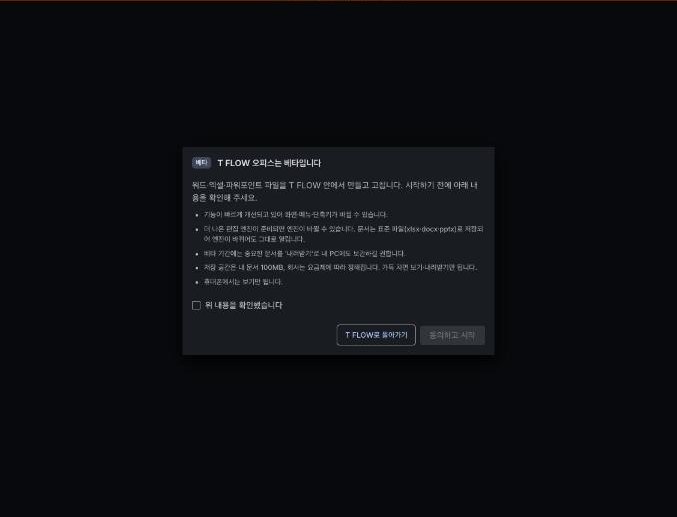
처음 오피스를 열면 "T FLOW 오피스는 베타입니다" 창이 뜹니다. 내용을 읽고 위 내용을 확인했습니다 를 체크한 뒤 동의하고 시작 을 누르면 바로 쓸 수 있습니다. T FLOW로 돌아가기 를 누르면 동의하지 않고 나갑니다.
창에 적힌 약속은 다섯 가지입니다.
- 기능이 빠르게 바뀔 수 있습니다
- 더 나은 편집 엔진이 나오면 엔진이 바뀔 수 있지만, 문서는 표준 파일이라 그대로 열립니다
- 베타 기간에는 중요한 문서를 내려받기 로 내 PC에도 보관하길 권합니다
- 저장 공간은 내 문서 100MB, 회사는 요금제에 따라 정해집니다
- 휴대폰은 보기 화면으로 열립니다(고치려면 PC 버전)
나중에 다시 보려면 왼쪽 위 ☰ 메뉴 → 베타 안내 를 누르세요.
새 문서 만들기 · 가진 파일 올리기
홈 위쪽 새로 시작 줄에서 시작합니다.
- 빈 문서·빈 스프레드시트·빈 프레젠테이션 — 빈 파일로 바로 시작합니다
- T FLOW 양식 — 정해진 칸이 들어 있는 양식입니다. 지금은 PI 견적송장(엑셀) 이 있습니다
- 파일 올리기 — 내 PC의 파일을 올려 그대로 고칩니다. docx·xlsx·pptx 만, 50MB까지 올릴 수 있습니다
문서·스프레드시트·프레젠테이션은 왼쪽 위 ☰ 메뉴에서 오갑니다. 새 문서는 회사 공간에 '나만' 공개로 만들어지고, 회사 좌석이 없으면 내 문서에 만들어집니다. 같이 쓰려면 공유·공개 범위에서 넓히세요(공간 설명).
문서 찾기 · 정리하기
홈의 최근 문서에 내가 볼 수 있는 문서가 모입니다.
- 위쪽 검색으로 제목을 찾습니다
- 모든 항목·나만 보는 문서·회사 전체 공개·우리 부서 로 걸러 봅니다
- 옆의 누구나·내가 만든 문서·공유받은 문서·내 목록에서 삭제한 문서 로 만든 사람별로 걸러 봅니다
- 바둑판 보기 / 목록 보기, 최근 수정순 / 제목순 으로 바꿀 수 있습니다
- 목록 보기에서는 위치(내 문서·나만·부서·회사)와 연결된 프로젝트도 보입니다
문서마다 ⋮ 메뉴에서 열기·새 탭에서 열기·이름 바꾸기·공유·공개 범위·폴더로 이동·내려받기 와, 내가 만든 문서는 휴지통으로 이동, 남이 만든 문서는 내 목록에서 삭제 를 할 수 있습니다.
내 폴더로 정리하기
홈의 최근 문서 옆 내 폴더 를 누르면 폴더로 정리해 볼 수 있습니다.
- 내 폴더는 나만 봅니다. 다른 사람에게 보이지 않고, 폴더에 넣어도 문서의 공개 범위는 바뀌지 않습니다
- 내가 볼 수 있는 문서는 무엇이든(남이 공유한 회사 문서도) 내 폴더에 넣을 수 있습니다. 한 문서는 내 폴더 한 곳에만 들어갑니다
- 폴더에는 문서·스프레드시트·프레젠테이션이 같이 들어갑니다
- 내 폴더 맨 위에는 폴더와, 아직 어느 폴더에도 넣지 않은 문서가 보입니다
폴더 만들기 — 새 폴더 를 누르고 이름을 적습니다. 폴더 안에서 누르면 그 안에 하위 폴더가 생깁니다.
문서 넣기
- 문서 ⋮ → 폴더로 이동 에서 폴더를 눌러 들어간 뒤 여기로 이동 을 누릅니다. 내 폴더 맨 위에서 여기로 이동을 누르면 폴더 밖으로 꺼냅니다
- PC에서는 문서 카드를 폴더 카드에 끌어다 놓아도 됩니다. 위쪽 위치 줄(내 폴더 › 거래처 › …)에 놓으면 그 폴더로 갑니다
- 폴더 안에서 새 문서를 만들거나 파일을 올리면 그 폴더에 바로 들어갑니다
폴더 정리 — 폴더 ⋮ 에서 이름 바꾸기·옮기기·삭제. 폴더를 지우면 그 안의 폴더도 같이 지워지지만, 안에 넣어 둔 문서는 지워지지 않고 내 폴더 맨 위로 나옵니다.
- 위쪽 검색은 내 폴더에서 모든 폴더와 문서를 같이 찾습니다
- 최근 문서는 예전처럼 폴더와 상관없이 그 종류의 문서를 모두 보여 줍니다
저장과 버전 확정
고친 내용은 저절로 저장됩니다. 편집 화면 위쪽 상태 줄에 "저장 중…" 이 보였다가 저장 {번호} 로 바뀝니다.
중요한 시점에는 버전 확정 을 누르세요. 지금 저장이 v1, v2… 같은 확정 버전이 됩니다.
- 확정한 버전은 계속 남습니다. 확정하지 않은 중간 저장은 30일이 지나면 정리될 수 있습니다
- 바뀐 내용이 없으면 "바뀐 내용이 없어 v{n} 그대로입니다" 라고 알려 줍니다
- "방금 고친 내용이 아직 편집 서버에 전달되지 않았습니다" 가 뜨면 잠시 뒤 다시 누르세요
- 전달되기 전에 나가려 하면 그래도 나가기·계속 편집 을 묻습니다. 고친 내용을 지키려면 계속 편집을 누르세요
인터넷 연결이 끊기면
- 편집 화면 아래쪽에 "연결이 끊겼습니다" 안내가 뜨고, 상태 줄이 연결 끊김(저장 안 된 수정이 있으면 · 저장 대기)으로 바뀝니다
- 창을 닫지 말고 기다리세요. 연결이 돌아오면 끊긴 동안 쓴 내용이 저절로 이어서 저장됩니다
- 끊긴 동안에는 버전 확정·내려받기가 되지 않습니다. 연결된 뒤 다시 누르세요
- 오래 끊겨 있다가 연결되면, 끊긴 동안 쓴 내용을 "(복구본 …)" 이라는 새 문서(나만 보기)로 따로 저장하고 원래 문서는 최신 내용으로 다시 엽니다. 복구본 열기 로 열어 필요한 부분을 옮기세요
- 끊긴 채로 창을 닫아도 아직 저장되지 않은 내용은 이 브라우저에 암호화된 사본으로 남습니다. 다음에 같은 브라우저로 오피스를 열면(연결된 채) 그 내용을 "(복구본 …)" 새 문서(나만 보기)로 살리고 알림으로 알려 드립니다. 다른 브라우저·다른 PC에서는 살릴 수 없으니, 되도록 연결이 돌아올 때까지 창을 열어 두세요
- 끊긴 동안에는 Lyra도 문서에 넣지 않습니다(넣어도 저장되지 않기 때문). 연결된 뒤 다시 부탁하세요
내 PC에 내려받기
편집 화면 오른쪽 위 내려받기 아이콘을 누르면 지금 문서를 docx·xlsx·pptx 파일로 받습니다. 베타 기간에는 중요한 문서를 가끔 내려받아 두길 권합니다. 저장 공간이 가득 차도 보기와 내려받기는 늘 됩니다.
휴대폰·태블릿에서 쓰기
태블릿(아이패드·안드로이드 태블릿)은 PC와 같은 편집 화면으로 열려 바로 고칠 수 있습니다.
휴대폰은 보기 화면으로 열립니다. 상태 줄에 "휴대폰 화면은 보기만 됩니다" 가 보입니다. 고치려면 위쪽 띠의 PC 버전 을 누르세요. PC와 같은 편집 화면으로 다시 열립니다.
- 화면이 좁아 메뉴 일부가 더 안으로 접힙니다. 휴대폰을 가로로 돌리면 조금 넓어집니다
- 한 번 고르면 이 휴대폰에서는 다음 문서도 PC 버전으로 열립니다
- 보기 화면으로 돌아가려면 띠의 휴대폰 아이콘 을 누르세요
💡 문제 해결 (FAQ)
Q. 메인 앱 왼쪽 메뉴에 오피스가 없어요.
A. 오피스는 별도 주소(office.tflowx.com)에서 엽니다. 프로젝트 안에서 쓸 때는 문서함 → 작업 문서 탭의 열기·새 문서 로 바로 들어갈 수 있습니다(프로젝트와 연결하기).
Q. 한글(hwp)이나 PDF 파일도 올릴 수 있나요? A. 아니요. 지금은 docx·xlsx·pptx 만 올릴 수 있습니다. 다른 형식은 먼저 이 형식으로 바꿔서 올려 주세요.
Q. 동료가 만든 폴더가 안 보여요. A. 폴더는 사람마다 따로라 다른 사람의 폴더는 보이지 않습니다. 같이 묶어 보려면 문서를 프로젝트에 연결하세요(프로젝트와 연결하기). 연결한 문서는 그 프로젝트 우리 측 팀원이 함께 봅니다.
Q. 오피스 왼쪽 메뉴에서 T FLOW로 돌아가려면? A. ☰ 메뉴 → T FLOW로 돌아가기 를 누르세요.