0.1. 초심자를 위한 TFlow 퀵스타트 튜토리얼
TFlow에 처음 오신 것을 환영합니다! TFlow는 이메일 소통, 파일 보관, 무역 규정 검토, 그리고 블록체인 기반의 결제(에스크로)를 하나로 묶은 올인원 무역 워크플로우 플랫폼입니다.
로그인 및 회원 가입
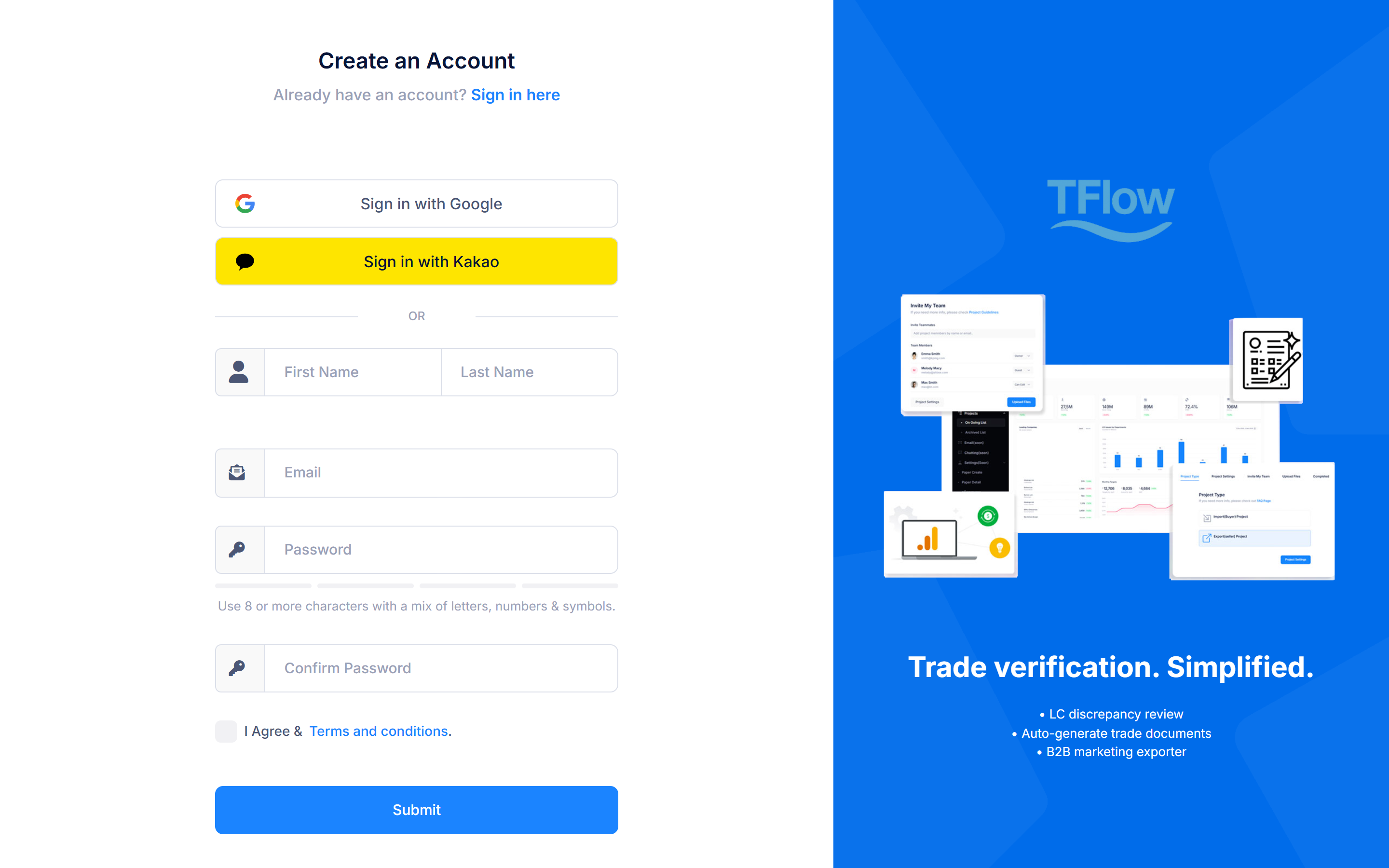
"이미 사용 중인 이메일입니다"라고 나온다면 — 그 주소로 이미 계정이 있는 것입니다. 로그인 화면으로 돌아가 로그인하시고, 비밀번호가 기억나지 않으면 비밀번호를 잊으셨나요? 로 재설정하세요. Google·Kakao로 가입한 계정도 같은 이메일이면 중복으로 처리됩니다.
TFlow는 다양한 방식으로 로그인할 수 있습니다.
- 이메일 회원 가입: 이메일과 비밀번호로 직접 계정을 생성합니다.
- Google 계정: Google 로그인 버튼으로 간편하게 가입 및 로그인합니다.
- Kakao 계정: 카카오 로그인 버튼으로 간편하게 가입 및 로그인합니다.
💡 비로그인 공개 페이지 ✨ NEW: 로그인 없이도
tflowx.com/에서 TFlow 소개, About, Support, Terms & Privacy를 열람할 수 있습니다. 검색엔진(Google 등)에서 서비스를 바로 찾을 수 있도록 SEO 정적 콘텐츠가 보강되었습니다.
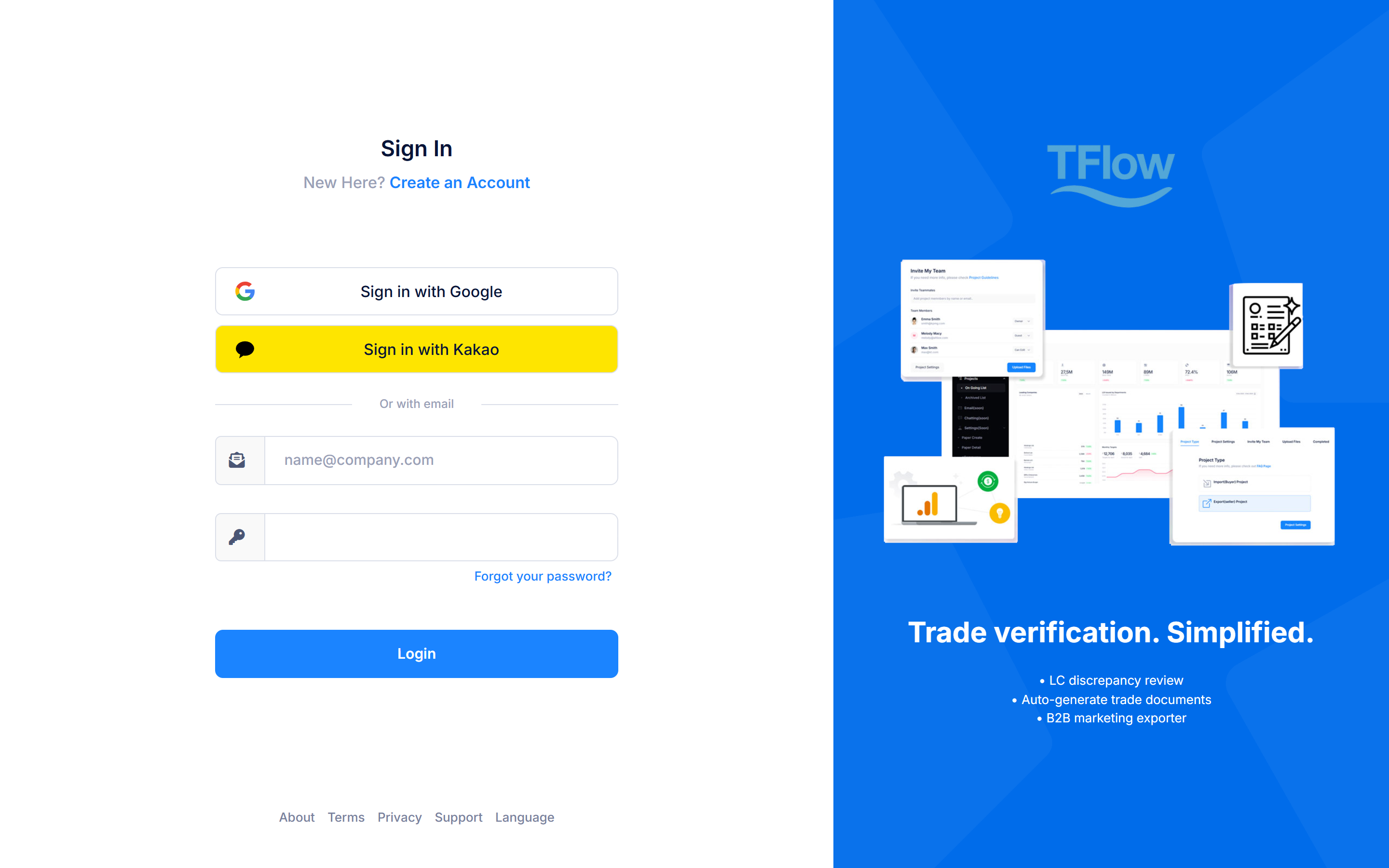
로그인 화면 구성 ✨ UPDATED (2026-07)
인증 화면은 왼쪽 입력 폼(60%) + 오른쪽 브랜드 안내(40%) 의 2단 레이아웃입니다. 모바일·좁은 화면에서는 입력 폼이 위로 오는 1단으로 자동 전환됩니다.
| 영역 | 내용 |
|---|---|
| 소셜 로그인 | 폼 최상단에 Google 로그인 / Kakao 로그인 배너 버튼이 가로 전체 폭으로 배치됩니다. |
| 구분선 | "또는 이메일로" — 아래부터 이메일 로그인 영역입니다. |
| 이메일 / 비밀번호 | 아이콘이 붙은 입력창입니다. 이메일 입력 예시는 name@company.com 으로 표시됩니다. |
| 비밀번호를 잊으셨나요? | 비밀번호 입력창 오른쪽 아래의 텍스트 링크입니다. 기존의 노란색 버튼에서 링크로 바뀌면서, 화면에 남은 버튼은 로그인 하나뿐입니다. |
| 로그인 | 파란색 기본 버튼입니다. 처리 중에는 "잠시만 기다려 주세요..." 문구와 스피너가 표시됩니다. |
| 처음이신가요? 계정 만들기 | 제목 바로 아래의 회원 가입 링크입니다. |
| 하단 푸터 | About · Terms · Privacy · Support 링크와 Language 드롭다운(English / 한국어)이 있습니다. |
- 로그인에 실패하면 폼 상단에 빨간 경고 배너로 실패 사유가 표시됩니다.
- 로그인에 성공했지만 조직(회사) 정보가 아직 없으면 "조직 설정이 필요합니다" 팝업이 뜨고, 조직 설정하기 를 누르면 프로필 화면으로, 다음에 설정 을 누르면 프로젝트 목록으로 이동합니다.
- 입력 폼 아래에는 앱 설치 카드("홈 화면에 앱 추가하기")가 표시됩니다. 이미 설치되어 있으면 앱으로 열기 버튼으로 바뀝니다. 자세한 내용은 0.3. 앱 설치 및 Push 알림 (PWA)를 참고하세요.
비밀번호 재설정 (Forgot Password) ✨ UPDATED (2026-07)
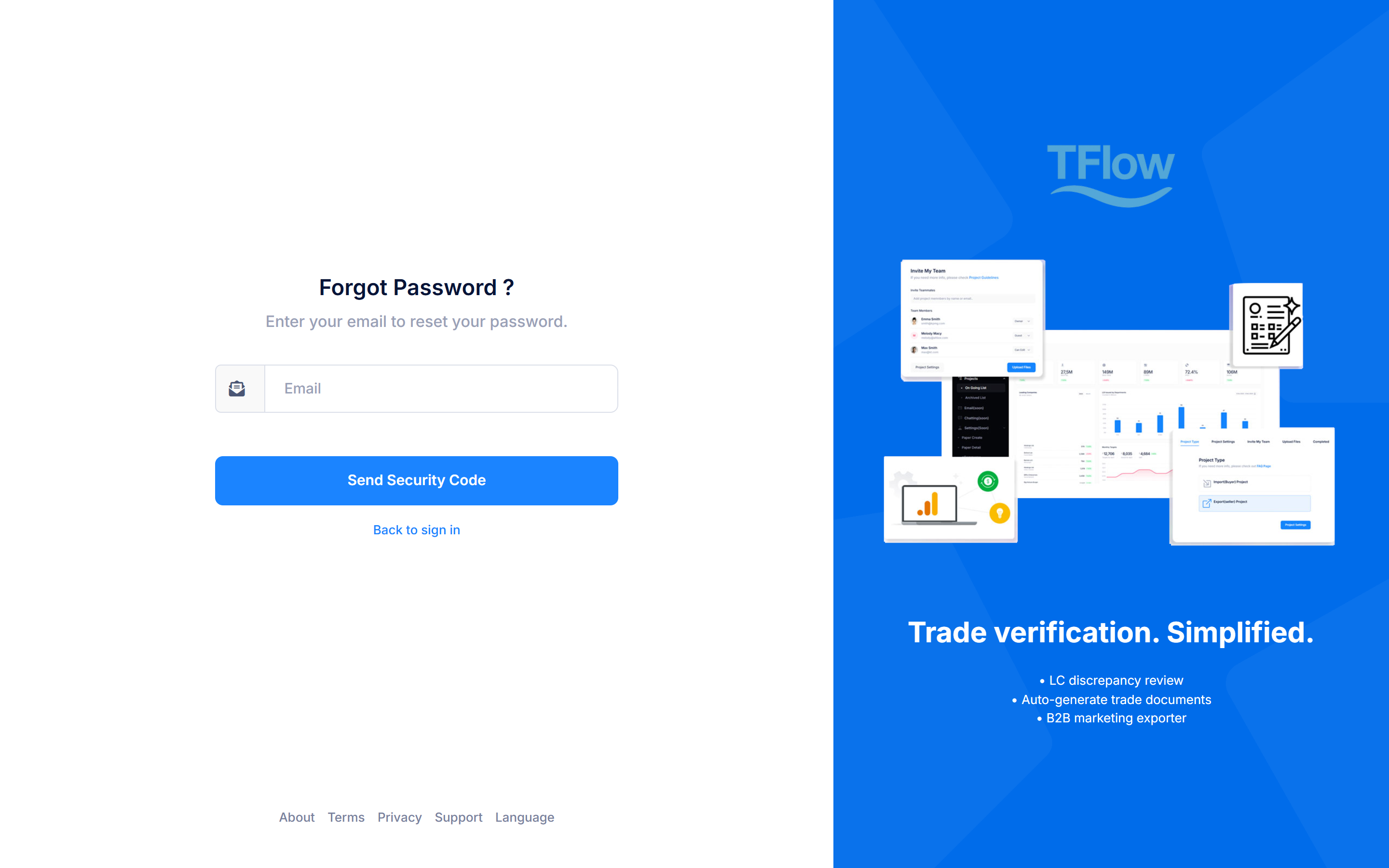
로그인 화면의 비밀번호를 잊으셨나요? 링크를 누르면 비밀번호 찾기 화면이 열립니다. 한 화면 안에서 2단계로 진행됩니다.
- 보안 코드 발송 — 가입할 때 사용한 이메일을 입력하고 보안 코드 발송 버튼을 누릅니다. 해당 이메일로 인증 코드가 전송됩니다.
- 비밀번호 변경 — 같은 화면에 아래 입력란이 펼쳐지고, 버튼 라벨이 비밀번호 변경 으로 바뀝니다.
- 코드: 메일로 받은 인증 코드
- 비밀번호 / 비밀번호 확인: 새로 사용할 비밀번호 (입력하는 동안 강도 미터가 함께 표시됩니다)
- 변경에 성공하면 "성공적으로 비밀번호를 변경했습니다!" 안내가 뜨고 로그인 화면으로 돌아갑니다.
- 비밀번호 규칙: 영문자, 숫자, 특수문자를 섞어 8자 이상이어야 합니다.
- 코드 발송 후 이메일 주소를 다시 고치면 추가 입력란이 접히고 다시 보안 코드 발송 단계로 되돌아갑니다. 다른 이메일로 잘못 요청했을 때 그대로 수정하면 됩니다.
- 화면 하단의 로그인으로 돌아가기 텍스트 링크로 언제든 로그인 화면으로 복귀할 수 있습니다. (기존 '취소' 버튼이 링크로 변경되었습니다.)
챗봇(Lyra)에게 "OOO 화면으로 이동해 줘"라고 말하거나 아래 각 단계의 바로가기 안내를 따라 무역 업무를 시작해 보세요.
💡 AI Coach 튜토리얼: 처음 로그인하면 AI Coach가 자동으로 주요 기능을 안내하는 인터랙티브 튜토리얼을 제공합니다. 화면의 하이라이트와 말풍선을 따라가며 직접 체험할 수 있습니다. 자세한 내용은 0.2. AI Coach 튜토리얼 가이드를 참고하세요.
1. 첫 번째 단계: 나의 파트너(친구) 등록하기
무역은 혼자 할 수 없습니다. 거래할 파트너(수출자/수입자/포워더 등)를 내 네트워크에 추가해야 합니다.
- 내 친구(My Friends) 메뉴로 이동합니다.
- 💬 챗봇에게 말해보세요: "친구 관리 화면 열어줘" 또는 "주소록으로 가줘"
- 파트너의 이메일을 검색하여 **친구 요청(Friend Request)**을 보냅니다.
- 상대방이 가입 후 수락(Accept)하면, 이제 프로젝트나 채팅방에 서로를 초대할 수 있습니다.
2. 두 번째 단계: 무역 프로젝트(Project) 생성
모든 업무의 중심은 '프로젝트'입니다. 하나의 수출입 건당 하나의 프로젝트 방을 만듭니다.
- 프로젝트 목록(Projects) 메뉴로 이동하여 우측 상단의
New Project(새 프로젝트)를 누릅니다.- 💬 챗봇에게 말해보세요: "새 프로젝트 만드는 화면으로 가줘"
- 3단계 간편 마법사를 따라 프로젝트 유형(수출/수입) 선택 → 프로젝트명, 거래 상대방 등 기본 정보 입력 → 팀원 초대 순서로 진행합니다.
- 팀원 초대는 나중에 할 수도 있으니, 우선 기본 정보만 입력하고 생성해도 됩니다.
3. 세 번째 단계: 무역 서류 업로드 및 이메일 연동
생성된 프로젝트 방 안에 관련된 모든 소통과 서류를 모아둡니다.
- 프로젝트 문서(Documents) 탭에 계약서(PI), B/L, 팩킹리스트 등을 드래그 앤 드롭으로 업로드합니다.
- 💬 챗봇에게 말해보세요: "문서 올리는 화면 열어줘"
- 이메일(Email) 메뉴로 이동하여 파트너와 주고받은 이메일을 찾습니다.
- 💬 챗봇에게 말해보세요: "이메일함 보여줘"
- 수신된 이메일 우측 상단의 Link to Project(프로젝트 연결) (연결 고리 아이콘)을 눌러 방금 만든 프로젝트와 연동(Mapping) 시킵니다. 이제 해당 메일은 프로젝트 진행 내역에 영구 보관됩니다.
4. 네 번째 단계: 안전한 에스크로(Escrow) 결제
조건부 결제 시스템으로 대금 미지급이나 선적 지연 사기를 방지합니다.
- 에스크로(Payment > Escrow) 메뉴로 이동합니다.
- 💬 챗봇에게 말해보세요: "에스크로 결제 화면으로 이동해"
- 대금을 블록체인 스마트 컨트랙트에 예치(Lock, 잠금)하고, '특정 서류(B/L)가 업로드되어 시스템(LEO) 승인을 받으면 대금을 지급(Release, 해제)한다'는 아주 강력한 안전 조건을 체결합니다.
0-1. 튜토리얼 중 문제 해결 (FAQ)
- Q: "어떤 메뉴로 가야 할지 너무 복잡해서 길을 잃었습니다."
- A: 언제든 화면 우측 하단의 챗봇(Lyra)을 열고 "어디어디 화면으로 이동해줘" 혹은 "결제는 어디서 해?" 라고 입력하시면, AI가 사용자를 대신하여 해당 화면 탭으로 즉시 네비게이션 시켜드립니다!
- Q: "로그인 화면에서 '비밀번호 찾기' 버튼이 사라졌습니다."
- A: 버튼이 아니라 링크로 바뀐 것입니다. 비밀번호 입력창 오른쪽 아래의
비밀번호를 잊으셨나요?텍스트를 클릭하세요. 2026-07 개편으로 로그인 화면의 버튼은로그인하나만 남았습니다.
- A: 버튼이 아니라 링크로 바뀐 것입니다. 비밀번호 입력창 오른쪽 아래의
- Q: "비밀번호 재설정 화면에서 새 비밀번호 입력란이 보이지 않습니다."
- A: 비밀번호 찾기는 2단계입니다. 먼저 이메일을 입력하고 보안 코드 발송 을 눌러야 코드·새 비밀번호 입력란이 같은 화면에 펼쳐지고, 버튼 라벨도 비밀번호 변경 으로 바뀝니다.
- Q: "인증 코드 메일이 오지 않습니다."
- A: 스팸함(정크 메일)을 먼저 확인하세요. 이메일 주소를 잘못 입력했다면, 화면에서 이메일을 수정하는 순간 다시 보안 코드 발송 단계로 돌아가므로 올바른 주소로 재발송할 수 있습니다.
- Q: "새 비밀번호가 계속 거부됩니다."
- A: 비밀번호는 영문자·숫자·특수문자를 섞어 8자 이상이어야 합니다. 입력하는 동안 표시되는 강도 미터가 모두 채워지는지 확인하세요.