1.2. 프로젝트 상세 (Project Detail)
프로젝트 상세 페이지는 역할 기반 대시보드입니다. 내가 수출자인지 수입자인지에 따라 화면이 자동으로 맞춰지고, 거래 진행 상황을 한눈에 볼 수 있습니다.
💬 Lyra에게 시켜보세요
- "이 프로젝트 문서 상태 알려줘"
- "CI 기반으로 PL 폼 채워줘"
- "이 프로젝트 데이터 Excel로 뽑아줘"
자세한 기능 안내: Lyra 인터랙티브 기능 가이드
1. 프로젝트 대시보드 열기
"프로젝트를 찾을 수 없습니다" 또는 "프로젝트를 찾을 수 없거나 접근 권한이 없습니다"라고 나온다면 — 그 프로젝트의 멤버가 아니거나 권한이 해제된 상태입니다. 프로젝트를 만든 담당자에게 멤버 추가 또는 공유 링크를 요청하세요. 링크나 주소로 바로 들어온 경우라면 프로젝트 목록에서 다시 찾아보세요. 보관 프로젝트 탭으로 옮겨져 있을 수도 있습니다.
파트너와 화면이 다르게 보인다면 — 정상입니다. 같은 프로젝트를 각자의 역할에 맞는 관점으로 보여 줍니다.
역할에 따라 달라지는 화면
| 내 역할 | 보이는 대시보드 | KPI에 표시되는 거래 상대방 |
|---|---|---|
| 수출자(Seller) · 수출자 포워더 | 수출자 대시보드 | 수입자(Buyer) |
| 수입자(Buyer) · 수입자 포워더 | 수입자 대시보드 | 수출자(Seller) |
2. 페이지 헤더 (Page Header)
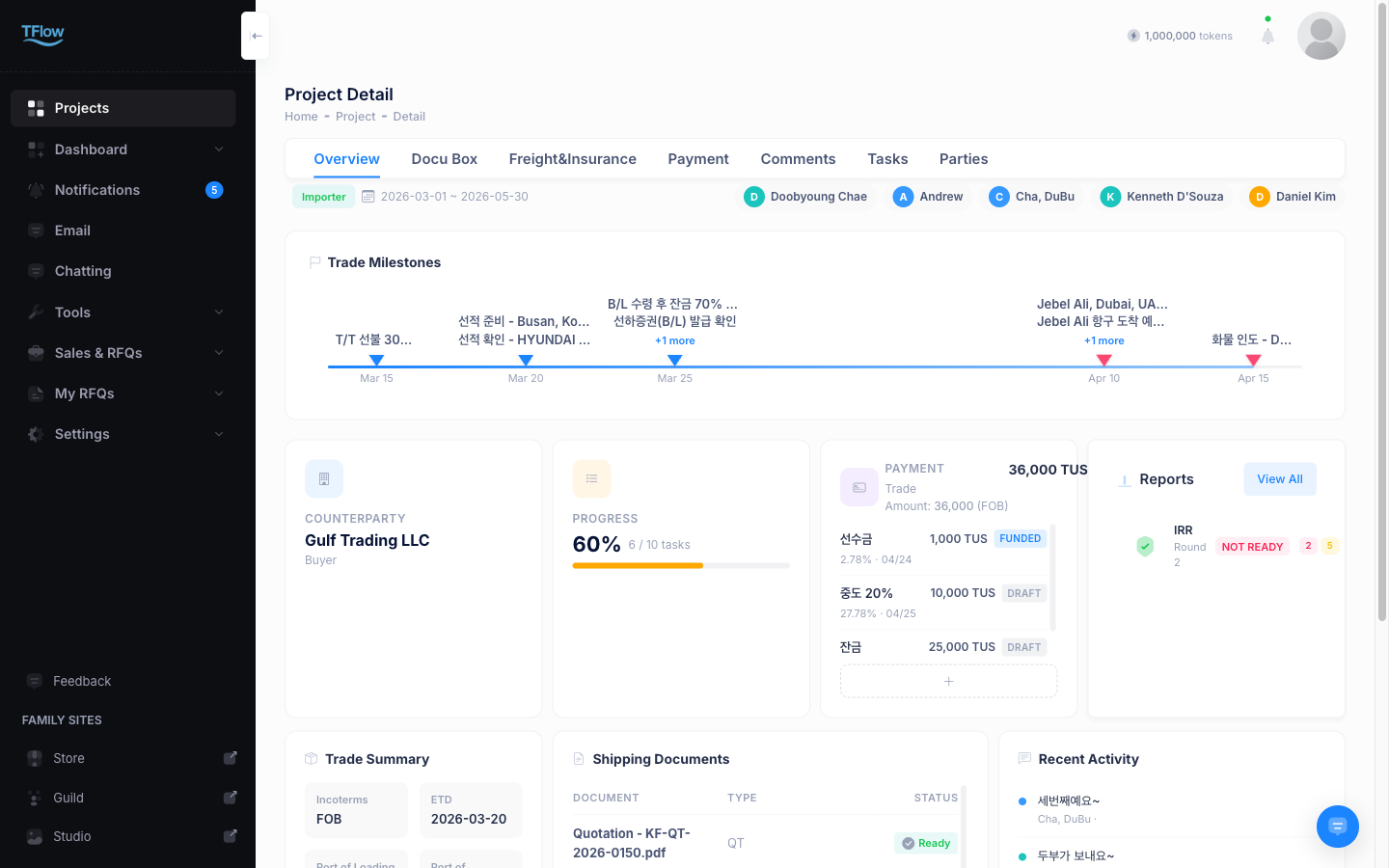
화면 상단에는 프로젝트의 기본 요약 정보가 표시됩니다.
- 프로젝트 유형 배지:
Import(녹청색),Export(파란색),Intermediary - 예상 기간: 예상 시작일 ~ 종료일 (설정된 경우에만 표시)
- 멤버 칩: 프로젝트 참여 멤버가 이니셜 아바타 + 이름 + 역할로 표시됩니다. 아바타 색으로 역할을 구분합니다.
역할 아바타 색상 수출자(Seller) 파란색 수입자(Buyer) 청록색 수출자 포워더 주황색 수입자 포워더 보라색
3. 마일스톤 타임라인 (Milestone Track)
거래 흐름에 따른 핵심 마일스톤을 가로 타임라인으로 시각화합니다.
- 마일스톤은 날짜 비례 위치에 배치됩니다.
- 파란 진행선: 오늘 날짜 위치까지 자동 표시되어 현재 거래 진행 위치를 직관적으로 파악합니다.
- 같은 날짜의 마일스톤은 하나의 마커에 통합 표시됩니다.
마일스톤 마커 상태:
| 상태 | 표시 | 설명 |
|---|---|---|
| 완료 | 파란 마커 | 끝난 마일스톤 |
| 진행 중 · 검토 | 파란 마커 + 바운스 애니메이션 | 지금 진행 중 |
| 할 일 (마감일 지남) | 빨간 마커 + 펄스 애니메이션 | 지연된 마일스톤 |
| 할 일 (마감일 전) | 회색 마커 | 아직 시작하지 않은 마일스톤 |
4. KPI 카드 (4개)
페이지 중앙에 거래의 핵심 지표를 나타내는 카드 4개가 표시됩니다.
| 카드 | 표시 내용 | 비고 |
|---|---|---|
| Counterparty | 거래 상대방 이름 및 역할 | Seller 뷰: Buyer 표시 / Buyer 뷰: Seller 표시 |
| Trade Amount | 총 거래 금액 + 인코텀즈 | USD($), EUR(€), KRW(₩) 통화 기호 자동 적용 |
| Progress | 전체 작업 진행률 (%) | 완료/전체 태스크 수, 진행률 바 포함 |
| Payment ✨ | 결제 마일스톤 목록 (추가·수정·삭제 가능) | T/T, L/C, D/P, D/A, Escrow, O/A, CAD 중 선택 |
Payment 카드 상세 ✨ NEW
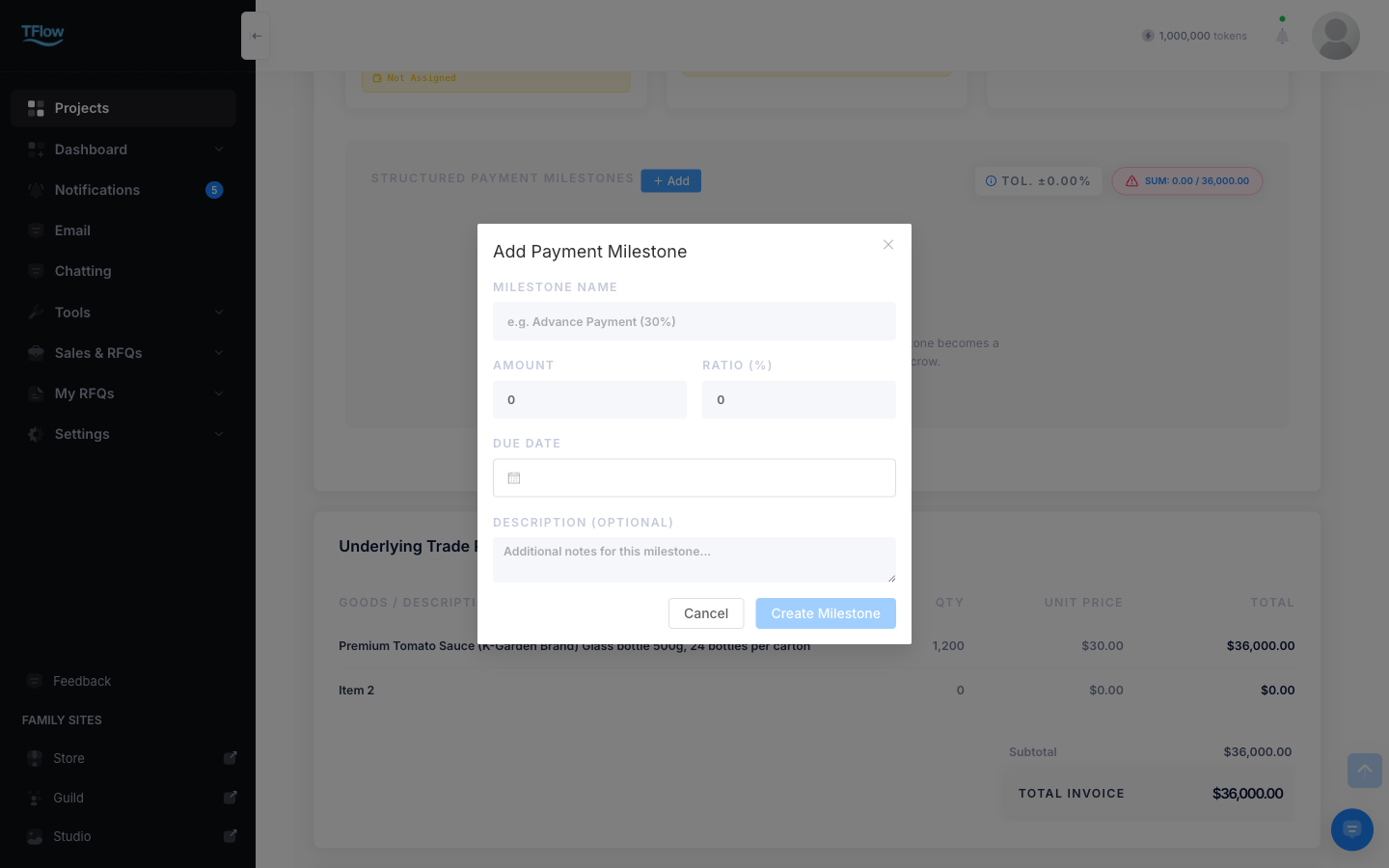
Payment KPI 카드는 단순한 요약을 넘어, 카드 안에서 결제 마일스톤을 바로 추가·수정·삭제할 수 있게 확장되었습니다.
- 카드 내부에 결제 마일스톤 리스트(차수·금액·방법·예정일·상태)가 스크롤 형태로 표시됩니다.
- 카드 상단 + Add 버튼 → 결제 마일스톤 추가 모달
- 금액, 통화, 결제 방법(method) 선택 (T/T / L/C / D/P / D/A / Escrow / O/A / CAD)
- 예정일(Due Date), 설명 입력
- 각 행의 Edit / **Delete**로 마일스톤 수정·삭제
- 결제 방법을 Escrow로 지정한 마일스톤은 3.2. 토큰 에스크로 화면에도 같은 내역으로 나타납니다.
- 리스트 하단에 SUBTOTAL / TAX / SHIPPING 합계 섹션이 새로 추가되어, 세금·운임을 포함한 총액을 한눈에 확인합니다.
5. 하단 3단 섹션
KPI 카드 아래 3개의 정보 섹션이 나란히 표시됩니다.
- Trade Summary (무역 요약) — 인코텀즈·ETD·적재항/양하항·선박명·포워더 등 화물과 선적의 핵심 정보
- Shipping Documents (선적 서류 현황) — 등록된 무역 서류 목록과 각 서류의 처리 상태
- Recent Activity (최근 활동) — 프로젝트 내 최근 활동 내역
Trade Summary (무역 요약)
화물 및 선적 관련 핵심 정보를 한눈에 확인합니다.
| 항목 | 설명 |
|---|---|
| Incoterms | 인코텀즈 조건 (예: CIF, FOB, EXW) |
| ETD | 예상 출항일 (Estimated Time of Departure) |
| Port of Loading | 적재항 |
| Port of Discharge | 양하항 |
| Vessel | 선박명 |
| Forwarder | 포워더 담당자 (미지정 시 Not Assigned 표시) |
Shipping Documents (선적 서류 현황)
등록된 무역 서류 목록과 각 서류의 처리 상태를 확인합니다.
| 상태 | 색상 | 의미 |
|---|---|---|
| Ready | 녹청색 | 서류 등록 및 검토 완료 |
| Pending | 주황색 | 처리 중 (progress / review / analysing) |
| Not Started | 회색 | 미등록 또는 미착수 |
지원 서류 약어: CI (Commercial Invoice), PL (Packing List), BL (Bill of Lading), COO (Certificate of Origin), COI (Certificate of Insurance), PI (Proforma Invoice), PO (Purchase Order), QT (Quotation), Health Certificate(위생증명서) ✨
서류는 Documents(문서) 탭에서 업로드하거나, Calendar 탭의 태스크에 문서를 연결하면 이 목록에 자동으로 반영됩니다.
Recent Activity (최근 활동)
프로젝트 내 최근 활동 내역이 시간 순서대로 표시됩니다.
- 활동 시간은 상대적으로 표시됩니다:
방금 전,X시간 전,어제, 또는 정확한 날짜 - 시스템 자동 기록과 멤버 작성 내용이 모두 포함됩니다.
6. 프로젝트 내비게이션 메뉴
페이지 상단의 내비게이션 메뉴를 통해 프로젝트 하위 섹션으로 이동할 수 있습니다.
- Calendar: 일정, 간트 차트, 태스크 상태 보드 관리 → 가이드
- Documents / DocuBox: 무역 서류 업로드 및 관리 → 가이드
- Freight & Insurance: 화물 운송 및 보험 정보 → 가이드
- Payment: 대금 지불 및 에스크로 현황 → 가이드
- Comments / Parties(거래 당사자): 멘션 코멘트 및 외부 공유 링크 관리 → 가이드
💡 문제 해결 (FAQ)
화면에 보이는 내용
- Q: "상대방(파트너)과 화면이 다르게 보입니다."
- A: 정상입니다. TFlow는 역할 기반 대시보드를 제공하므로 Seller와 Buyer는 같은 프로젝트를 각자의 관점으로 봅니다. KPI 카드의 "Counterparty" 항목에서 상대방 정보를 확인할 수 있습니다.
- Q: "마일스톤이 빨간색으로 깜빡입니다."
- A: 마감일이 지났는데 상태가 아직 할 일인 마일스톤은 지연으로 표시됩니다. Calendar 탭에서 해당 작업의 상태를 진행 중 또는 완료로 바꿔 주세요.
- Q: "Shipping Documents에 서류가 표시되지 않습니다."
- A: 서류는 Documents 탭에서 업로드하거나, Calendar 탭의 태스크에 문서를 연결하면 이 목록에 자동으로 반영됩니다.
상태 변경과 멤버 초대
- Q: "상태를 완료(Done)로 변경하려고 하는데 에러가 납니다."
- A:
Documents(문서)탭에서 필수 운송 서류 업로드가 누락되지 않았는지 확인하세요. "Cannot close project without confirmed shipping documents" 메시지가 표시되면 서류 등록 후 다시 시도하세요.
- A:
- Q: "프로젝트가 열리지 않고 '프로젝트 멤버가 아닙니다' 또는 '접근 권한이 없습니다'라고 나옵니다." / "외부 파트너사를 프로젝트에 초대할 수 없나요?"
- A: 들어가려는 쪽이라면 — 아직 그 프로젝트의 멤버가 아니거나 권한이 해제된 상태입니다. 프로젝트를 만든 담당자에게 멤버 추가나 공유 링크를 요청하세요.
- 초대하려는 쪽이라면 — 외부 계정은 Parties(거래 당사자) 탭의 보안 링크로 읽기 권한만 공유하는 것이 원칙입니다. 편집 권한까지 주려면 상대를 내 친구(My Friends) 에 먼저 등록한 뒤 프로젝트 멤버로 추가하세요.
- Q: "상태를 완료(Done)로 설정했다가 다시 진행 중으로 되돌릴 수 있나요?"
- A: 네, 가능합니다. Calendar 탭 또는 내비게이션 메뉴를 통해 상태를 이전 단계로 롤백할 수 있습니다.