1.3. 프로젝트 캘린더 가이드 (Project Calendar)
본 문서는 TFlow 프로젝트 내 캘린더(Calendar) 메뉴의 전반적인 기능과 사용법을 안내합니다.
💬 Lyra에게 시켜보세요
- "이번 주 일정 알려줘"
- "다음 주 마감인 태스크 있어?"
- "일정 데이터 Excel로 뽑아줘"
자세한 기능 안내: Lyra 인터랙티브 기능 가이드
1. 캘린더 보기 모드 (Month, Week, Day)
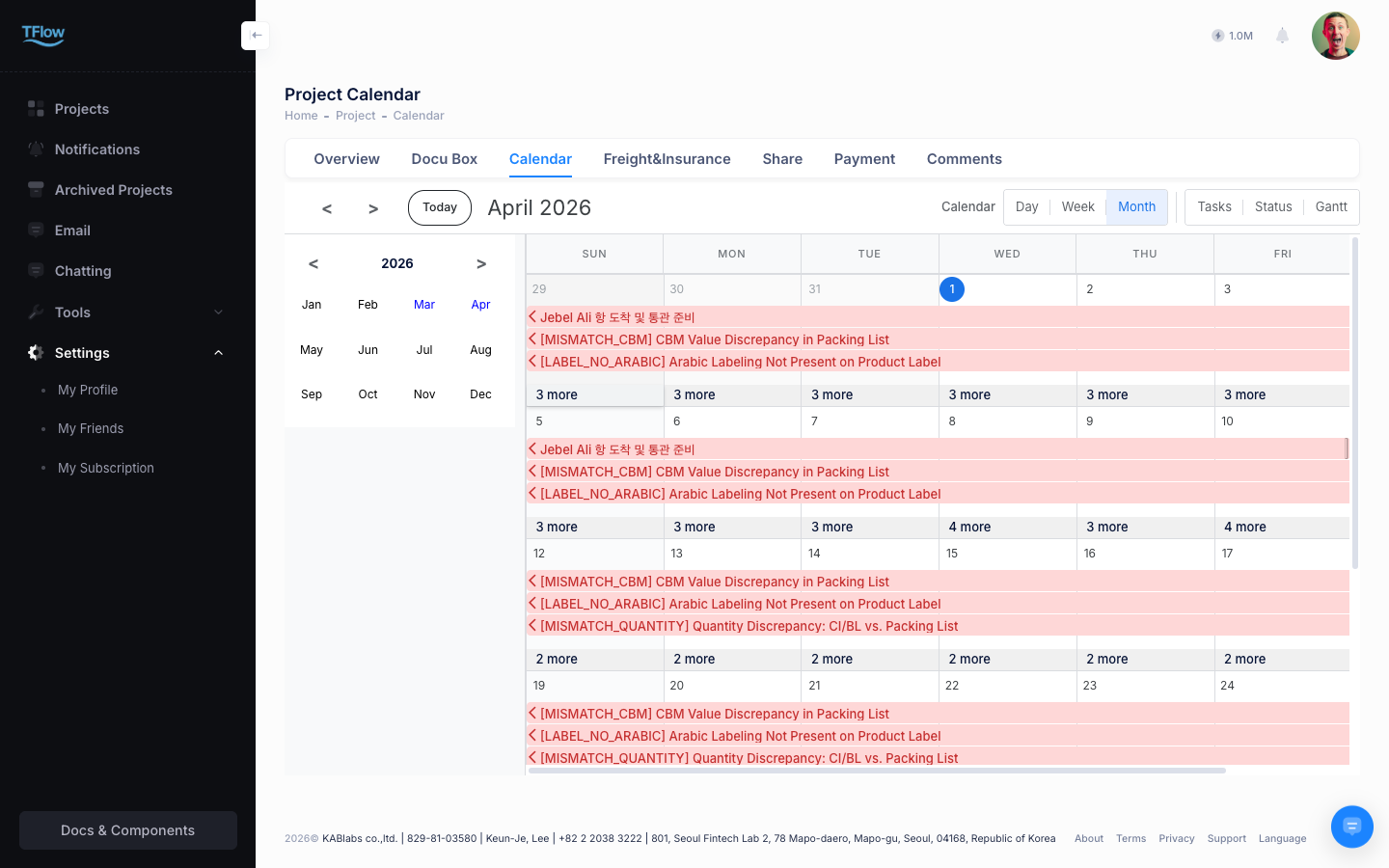
캘린더는 기본적으로 월간(Month), 주간(Week), 일간(Day) 단위로 일정을 시각적으로 제공합니다. 원하는 보기 버튼을 화면 우측 상단에서 선택하세요.
월간(Month) 보기는 전체적인 일정 흐름을 파악하기 좋습니다.
주간 (Week) 및 일간 (Day) 보기
시간대별 그리드 형식을 제공하여 상세한 스케줄 관리가 가능합니다.
- 일정 즉시 관리: 주간/일간 보기에서는 비어있는 시간 슬롯의 그리드를 클릭하면 해당 시간에 맞춰 즉시 이벤트를 생성할 수 있는 팝업이 뜹니다. 일정 블록을 드래그 앤 드롭으로 이동하여 일정을 손쉽게 변경할 수 있습니다.
- 기간 이동: 좌측 상단의
<>버튼을 사용하여 기간을 이동하며,Today(오늘)버튼을 클릭하여 오늘 날짜로 즉시 복귀합니다.
2. 업무 관리 모드 (Tasks, Status, Gantt)
단순한 달력 형태를 넘어, 업무 중심의 상세 관리 뷰를 제공합니다. 상단의 보기 전환 탭에서 선택 가능합니다.
태스크 (Tasks) 뷰 - 리스트 형태
프로젝트의 모든 태스크를 표 형태로 보여주어 상세 내역을 한눈에 관리합니다.
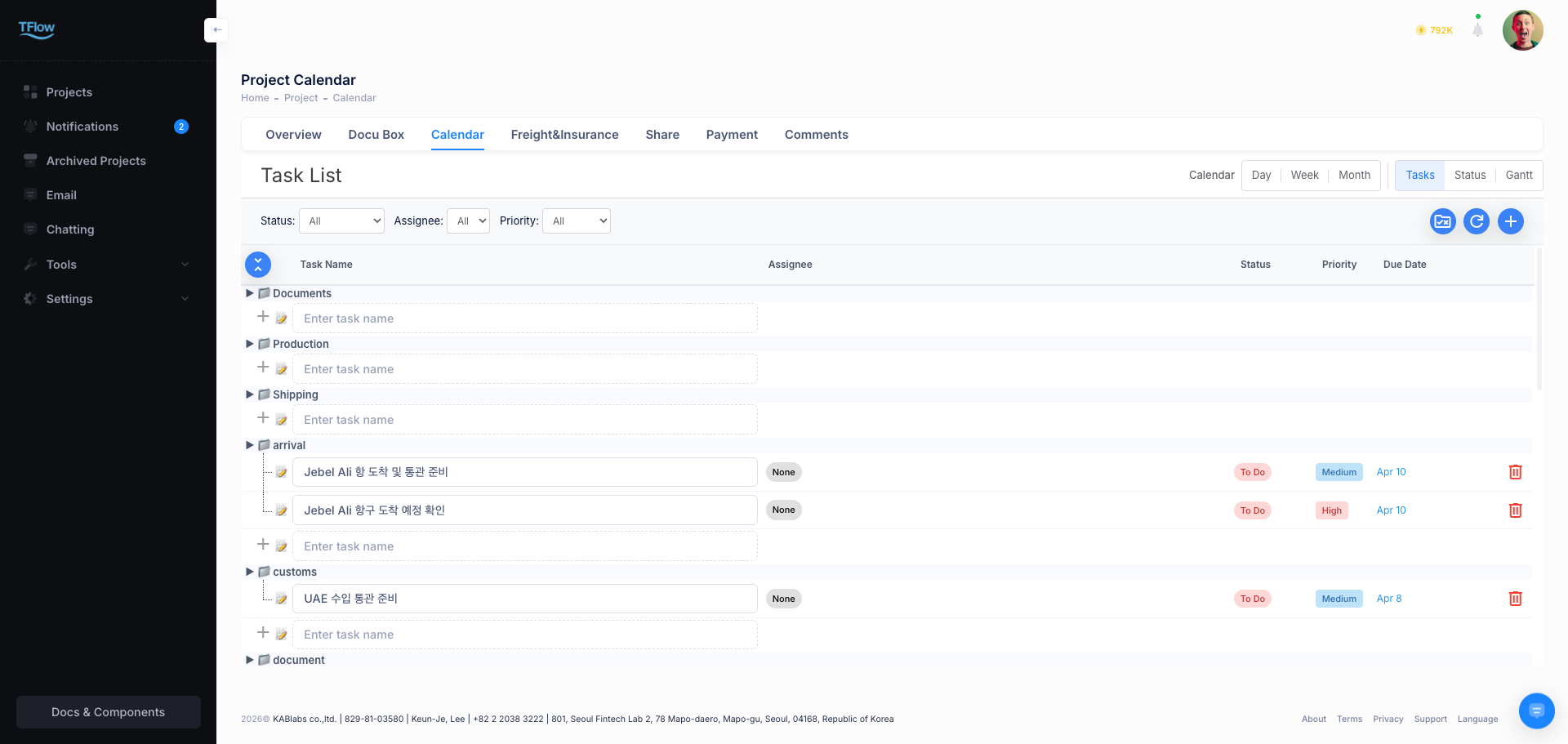
- 상세 내역 확인: 상태(Status), 우선순위(Priority), 담당자(이메일 포함), 마감일, 진행률(Progress)을 목록에서 즉각적으로 파악할 수 있습니다.
- 태스크 등록 및 관리: 우측 상단의 파란색 '+' 버튼을 눌러 새 업무를 바로 추가 가능하며, 리스트의 각 행을 클릭해 내용을 수정할 수 있습니다.
상태 보드 (Status) 뷰 - 칸반 보드 형태
업무의 진행 단계별로 카드를 분류하여 직관적인 워크플로우 관리를 돕습니다.
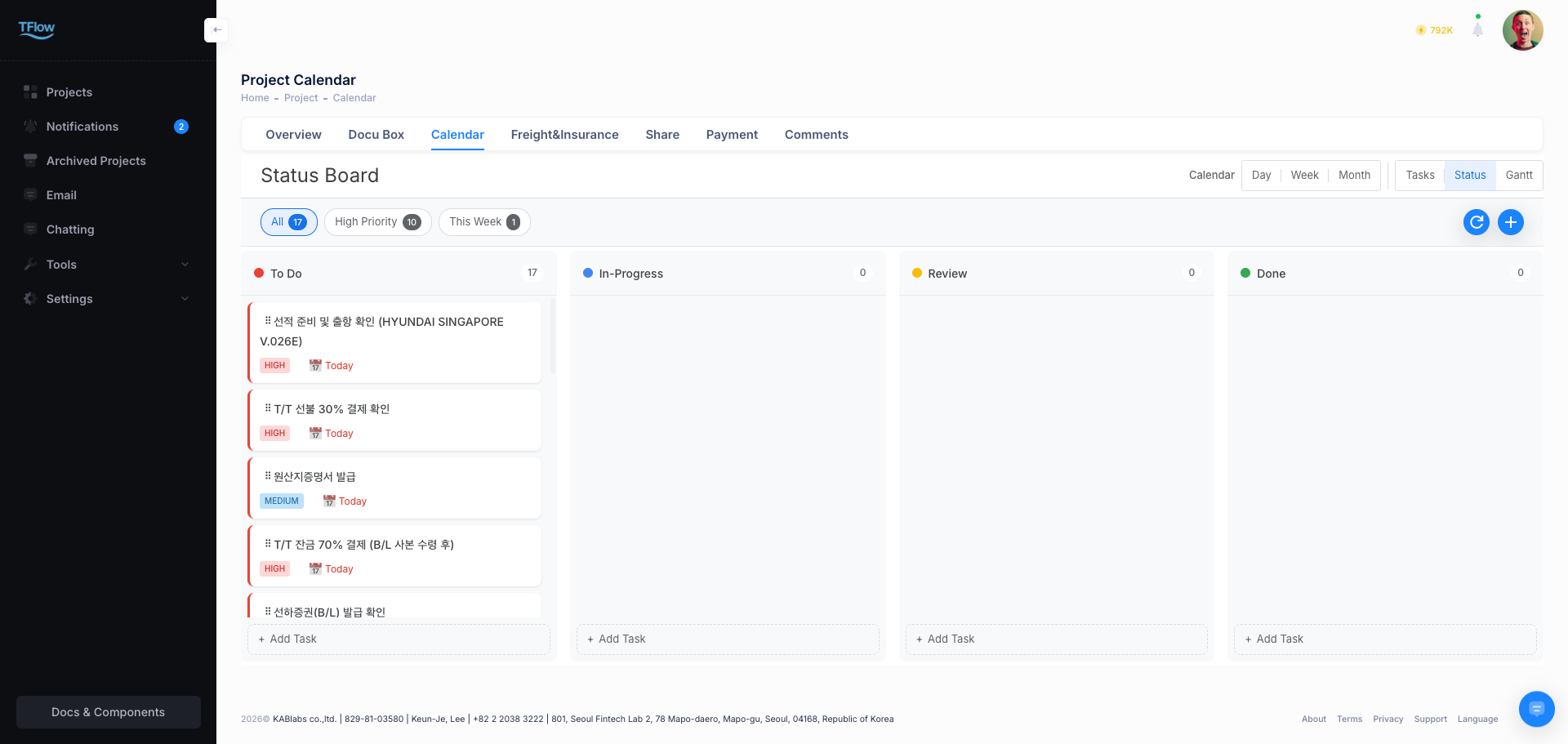
- 카드 드래그 변경: "To Do(예정)", "In-Progress(진행 중)", "Review(검토)", "Done(완료)" 등 진행 단계 컬럼이 표시되며, 카드를 드래그 앤 드롭하는 것만으로 업무 진행 상태를 빠르게 업데이트할 수 있습니다.
- 상태별 태스크 추가: 각 컬럼 하단의 "+ Add Task(태스크 추가)" 텍스트를 클릭하여 그 단계에 속하는 태스크를 별도 화면 이동 없이 즉시 생성할 수 있습니다.
간트 차트 (Gantt) 뷰 - 타임라인 시각화
전체 프로젝트의 타임라인과 작업 간의 연관성 및 소요 기간을 파악하기 좋습니다.
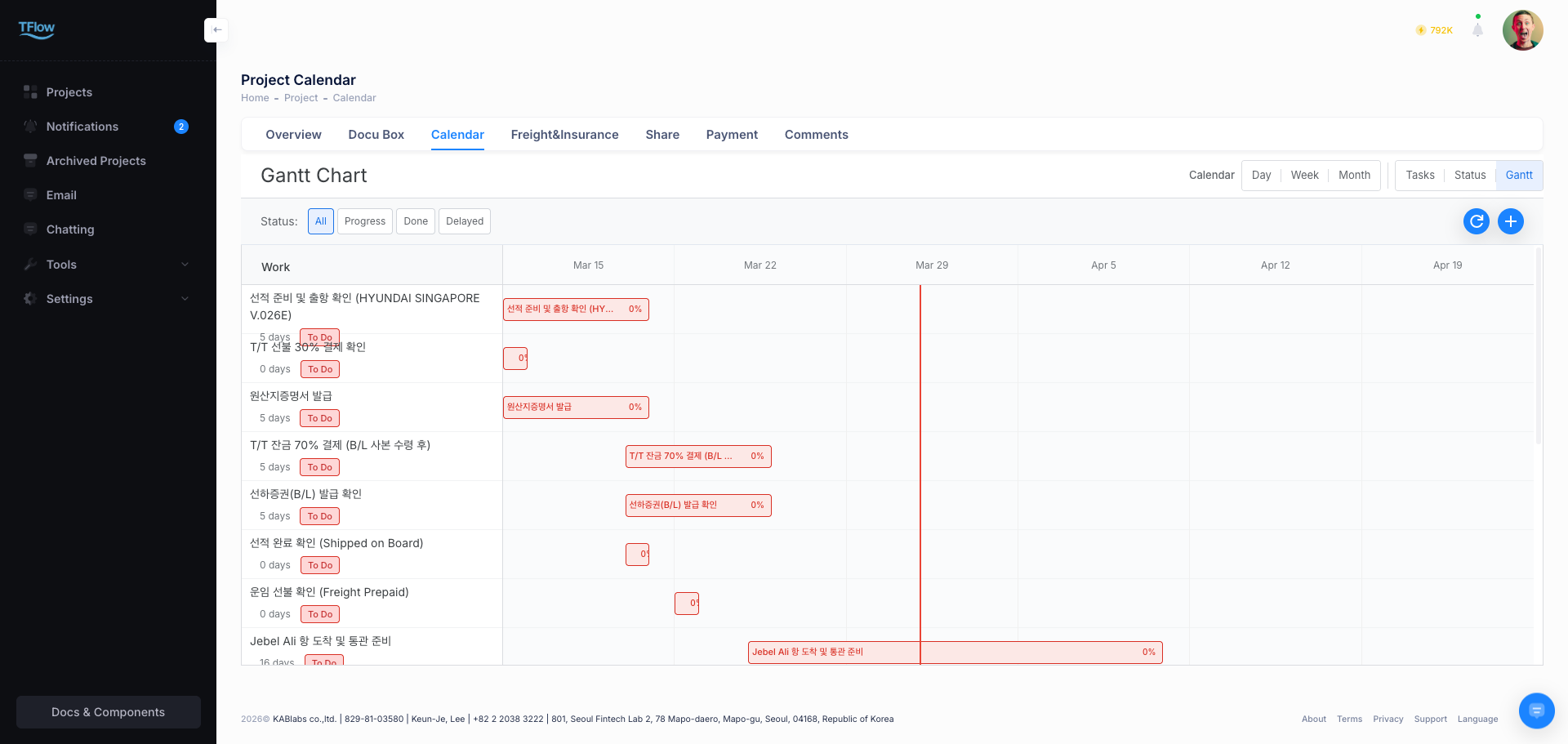
- 기간 조절: 타임라인에 표시된 바(Bar)의 좌우 끝을 드래그하여 일정의 기간을 쉽게 연장하거나 축소할 수 있습니다.
- 업무 추가 등록: 상단 바에 위치한 파란색 '+' 버튼을 통해 새로운 업무를 간트 차트 내에 추가할 수 있습니다.
3. 공통 태스크 추가 및 수정 레이아웃
어떤 뷰(View)를 선택하든 일정을 새로 추가하거나 기존 항목을 클릭하면 나타나는 Task Details(태스크 상세) 모달창 구성은 동일합니다.
주요 관리 항목
- Task Name & Category(업무 제목 및 분류): 업무 제목과 분류 (필수 항목)
- 일시 구간:
All day(종일)체크박스 및 명확한 날짜/시간 설정 - 속성 설정: 상태(Status), 우선순위(Priority), 진행률(Progress) 관리
- 협업 연동: 담당자(Coworker, 협업자) 배정 (이메일 표시) 및 세부 Description(설명) 메모
💡 문제 해결 (FAQ)
- Q: "일정을 옮기거나 고치려는데 '접근 권한이 없습니다'라고 나옵니다."
- A: 내가 만들지 않았거나 나에게 담당자로 배정되지 않은 일정은 옮기거나 수정할 수 없습니다. 태스크를 열어 담당자(Coworker) 가 누구인지 확인하고, 그 사람에게 변경을 요청하거나 나를 담당자로 추가해 달라고 하세요.
- "상대측이 관리하는 업무입니다"라고 나오면 거래 상대방 쪽에서 만든 일정입니다. 이 경우에는 상대측에 직접 요청해야 합니다.