계정 관리 — 프로필 · 친구 · 알림
내 계정과 관련된 세 가지 기본 화면을 다룹니다. 내 프로필(개인·회사 정보와 부서 관리), 내 친구(무역 파트너 네트워크), 알림 센터(모든 알림을 한곳에서). 세 화면 모두 상단 우측 프로필 메뉴 또는 좌측 사이드바에서 들어갈 수 있습니다.
💡 누가 쓰나요? TFlow를 처음 세팅하는 분, 회사·부서 정보를 정리하려는 회사 마스터, 외부 파트너와 협업(채팅·프로젝트 공유)을 시작하기 전에 서로를 친구로 연결해야 하는 분. 프로필의 회사 정보는 견적·결제·증명서 등 여러 화면에 자동으로 채워지므로 먼저 정확히 입력해 두면 좋습니다.
🖼️ 화면 캡처 우상단 프로필 드롭다운 메뉴 — 내 프로필 / 내 친구 / 구독 관리 / 조직 관리 / 로그아웃 📍
tflowx.com· 저장 위치images/common/account-menu.png
1. 내 프로필 (My Profile)
진입: 우상단 프로필 메뉴 → 내 프로필 (tflowx.com/my/profile)
프로필 화면은 단계(Step) 형태로 구성되어, 개인 정보부터 회사·은행·부서 정보까지 순서대로 관리합니다.
1-1. 개인 정보 (Personal Info)
- 기본 정보: 아바타(프로필 사진) 변경, 한 줄 자기소개, 표시 기준 시간(Timezone)을 설정합니다.
- 전화번호: 편집 화면에서 직접 수정하고 저장하면 즉시 반영됩니다.
- 언어 설정: 한국어 또는 English를 고르면 메뉴·버튼·알림 메시지가 그 언어로 표시됩니다.
- 비밀번호 변경: 현재 비밀번호를 입력하고, 영문·숫자·특수문자를 조합한 새 비밀번호를 두 번 입력합니다. (권장 변경 주기 3~6개월)
🖼️ 화면 캡처 내 프로필 개인 정보 — 아바타 · 자기소개 · 언어 · 타임존 · 전화번호 · 비밀번호 변경 📍
tflowx.com/my/profile· 저장 위치images/common/profile-personal.png
1-2. 회사 정보 (Company Info)
개인 정보 외에 무역 업무에 쓰이는 회사 정보를 단계별로 관리합니다.
| 단계 | 내용 |
|---|---|
| Step 1 · 기본 정보 | 사용자명, 소속 회사명, 소속 부서명 |
| Step 2 · 수출입 정보 | 회사 담당자, 주소, 국가 등 무역 조직 정보 |
| Step 3 · 은행 정보 | 은행명, SWIFT 코드, 계좌번호 등 결제 정보 |
| Step 4 · 부서 관리 | 부서 생성·직원 관리 (아래 상세) |
ℹ️ 회사·부서·직급 같은 조직도 정보는 개인이 단독으로 바꿀 수 없고, 회사의 마스터만 갱신할 수 있습니다. 수정이 필요하면 회사 마스터에게 요청하세요.
1-3. 부서 관리 (Step 4)
Step 4에서 회사 내 부서(Department) 를 만들고 부서별 직원(Staff) 을 관리합니다.
부서 추가
- 상단 부서 추가 카드에 부서명을 입력하고 Enter 또는 Add 를 누릅니다.
- 여러 부서를 한꺼번에 추가하려면 줄바꿈으로 구분해 입력합니다(1줄에 1개).
- 이미 있는 부서명은 중복 검증되어 추가되지 않습니다.
부서 정보 수정
- 부서 카드를 클릭하면 우측에 슬라이드 편집 패널이 열립니다.
- 편집 항목: 부서명(필수)·국가·주/도·도시·우편번호·주소·상세 주소·전화번호·팩스번호
- 부서명은 카드에서 바로 인라인 수정도 됩니다.
1-3-1. 부서 직원(Staff) 관리
- 편집 패널 하단의 직원 추가 영역에 이메일을 입력하고 Enter 또는 Add 로 추가합니다(여러 명은 줄바꿈 구분).
- TFlow 미가입자도 이메일만으로 추가할 수 있고, 나중에 가입하면 자동으로 연결됩니다.
- 각 직원 옆 삭제 버튼으로 부서에서 제외합니다.
- 부서 카드에는 직원이 최대 5명까지 미리보기로 표시되고, 초과분은
+N으로 축약됩니다. - 부서장 은 부서 카드에 표시되며, 변경은 회사 마스터만 할 수 있습니다.
🖼️ 화면 캡처 프로필 Step 4 부서 관리 — 부서 카드 목록 + 슬라이드 편집 패널(직원 추가) 📍
tflowx.com/my/profile· 저장 위치images/common/profile-department.png
ℹ️ 라이선스 배정, 정산 담당자 지정 등 회사 전체 조직 운영은 별도의 조직 관리(
/my/organization) 화면에서 합니다. → 라이선스
1-4. 활동 이력 (Activity Log)
프로젝트·메일·결제 등 시스템 전반에서 내가 한 조작(로그인, 생성, 반려, 다운로드 등)이 요약되어 표시됩니다.
1-5. 지갑 관리 (Wallets) ✨ NEW (2026-08)
무역 대금 결제에 사용할 지갑을 미리 등록해 두는 곳입니다. Xaman(휴대폰 앱 · 권장) / Crossmark / GemWallet(베타) 세 가지로 연결할 수 있고, 이름(별칭) 붙이기·기본 지갑 지정·수신 허용 설정·잔액 확인·연결 해제를 할 수 있습니다. 자세한 사용법은 자금 증명(PoF) 가이드를 참고하세요.
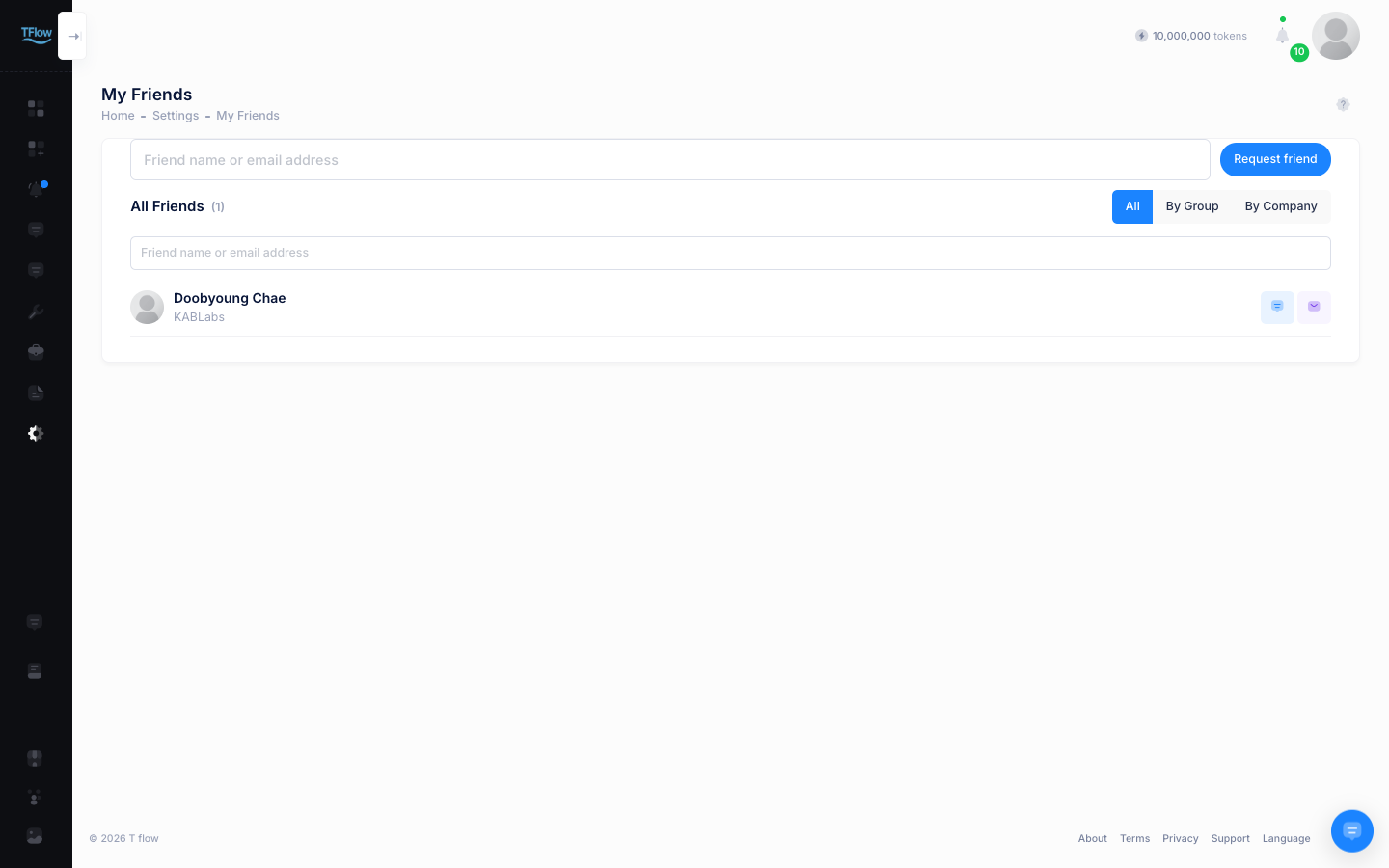
2. 내 친구 (My Friends)
진입: 우상단 프로필 메뉴 → 내 친구 (tflowx.com/my/friends)
TFlow는 수출자–해운사–관세사–바이어–은행을 잇는 무역 네트워크 허브입니다. 프로젝트 공유·그룹 채팅 초대를 하려면 상대와 먼저 친구로 연결되어 있어야 합니다.
- 요청 보내기: 맨 위 입력창에 상대의 이름이나 이메일을 넣으면 후보가 뜹니다. 후보에서 사람을 고른 뒤 친구 요청 을 누르면 요청이 갑니다.
- 주고받은 요청: 받은 요청이 있으면 목록 위에 받은 요청 영역이 생겨 수락·거절할 수 있습니다. 내가 보낸 요청은 보낸 요청 에 대기 중 으로 남고, 취소 로 거둘 수 있습니다. 주고받은 요청이 없으면 이 영역 자체가 나타나지 않습니다.
- 보는 방식 3가지: 목록 오른쪽 위에서 전체 · 그룹별 · 회사별 을 고릅니다. 그룹별 에서는 그룹을 만들어(이름 변경·삭제도 가능) 친구를 나눠 담을 수 있고, 회사별 은 소속 회사별로 묶어 보여 줍니다.
- 친구 카드에서 할 수 있는 일: 카드 오른쪽 아이콘으로 바로 채팅하거나 메일을 씁니다. 이름을 누르면 프로필 창이 열려 별칭·메모를 남기거나 친구 삭제를 할 수 있습니다.
3. 알림 센터 (Notification)
TFlow에서 일어나는 모든 알림(프로젝트 상태 변경, 문서 업로드, 멘션, 이메일 수신 등)을 한곳에서 확인·관리합니다.
3-1. 알림 확인하기
알림은 두 경로로 접근합니다.
- 우상단 종(Bell) 아이콘: 읽지 않은 알림 수가 실시간 Pill 뱃지(최대
99+)로 표시됩니다. 모두 읽으면 뱃지가 사라집니다. 클릭하면 알림 화면으로 이동합니다. - 좌측 사이드바 Notification 메뉴: 같은 알림 화면(
tflowx.com/notifications)으로 이동합니다. 사이드바가 축소돼 있으면 뱃지가 점(Dot) 으로 표시됩니다.
ℹ️ 이메일과 혼동을 막기 위해 기존 "Inbox" 메뉴명이 "Notification" 으로 바뀌었습니다.
알림 화면
- 날짜별 그룹: Today(오늘) / Yesterday(어제) / This Week(이번 주) / Earlier(이전) 로 자동 분류됩니다.
- 필터링: 상단 All(전체) / Unread only(읽지 않음) 로 걸러 봅니다.
- 무한 스크롤: 아래로 내리면 지난 알림이 자동으로 이어 로딩됩니다.
🖼️ 화면 캡처 알림 센터 — 날짜별 그룹 + 전체/읽지 않음 필터 + 전체 읽음 처리 버튼 📍
tflowx.com/notifications· 저장 위치images/common/notifications.png
3-2. 알림 관리
- 개별 읽음: 알림을 클릭하면 자동으로 읽음 처리되고, 관련 화면(프로젝트·문서·이메일 등)으로 바로 이동합니다.
- 전체 읽음: 상단 Mark all as read(전체 읽음 처리) 로 한 번에 정리합니다.
3-3. 알림 유형
다음 상황에서 알림이 발생합니다.
- 프로젝트: 상태 변경, 멤버 초대, 참여자 추가 ✨, 코멘트 멘션(@)
- 문서: 새 문서 업로드, 문서 상태 변경
- 이메일: 새 이메일 수신
- 결제/에스크로: 에스크로 상태 변경, 결제 요청, 자금 증빙 요청(상대측이 PoF/FCL 검증을 요청하면 알림) ✨
3-4. Web Push 알림
브라우저나 앱이 닫혀 있어도 중요한 알림을 데스크톱·모바일로 받을 수 있습니다.
- 로그인 상태에서 브라우저가 "알림을 허용하시겠습니까?" 팝업을 표시합니다.
- Allow(허용) 를 누르면 Web Push가 활성화됩니다.
- 이후 브라우저를 닫아도 알림이 도착합니다.
- TFlow 화면을 보고 있을 때: 화면 내 실시간 뱃지로 표시됩니다.
- 보고 있지 않을 때: OS 알림 센터(데스크톱) 또는 알림 바(모바일)에 Push로 표시됩니다.
- 알림 클릭: 해당 TFlow 화면으로 바로 이동합니다.
ℹ️ 앱처럼 설치해 쓰는 방법(PWA)과 함께 쓰면 Push 알림이 더 자연스럽게 도착합니다.
💡 문제 해결 (FAQ)
프로필과 부서
Q. 회사 소속 부서나 직위를 바꿀 수 없어요. A. 조직도(부서명·직급·사번) 정보는 회사의 마스터만 갱신할 수 있습니다. 회사 마스터에게 수정을 요청하세요.
Q. TFlow에 가입하지 않은 사람을 부서 직원으로 추가할 수 있나요? A. 네. 이메일만 입력하면 추가되고, 그 사람이 나중에 가입하면 자동으로 계정이 연결됩니다.
Q. 부서에 추가한 직원이 목록에 안 보여요.
A. 부서 카드는 최대 5명까지만 미리보기로 표시하고 나머지는 +N 으로 축약합니다. 부서 카드를 클릭해 편집 패널을 열면 전체 직원을 볼 수 있습니다.
Q. 프로젝트 협업자 초대나 그룹 채팅에서 특정 사용자가 검색되지 않아요. A. 타 회사 직원 등 외부 사용자는 먼저 내 친구 목록에서 서로 친구로 승인되어야 프로젝트 공유·초대가 가능합니다. 친구 요청부터 보내 상호 승인해 주세요.
알림과 계정
Q. 알림이 오지 않아요. A. 브라우저 설정에서 TFlow 사이트의 알림 권한이 차단(Block) 되어 있는지 확인하세요. Chrome은 주소창 좌측 자물쇠 아이콘 → 사이트 설정 → 알림에서 허용으로 바꿀 수 있습니다.
Q. 알림 뱃지 숫자가 실제와 달라요. A. 페이지를 새로고침(F5)하면 최신 상태로 맞춰집니다. 계속 어긋나면 로그아웃 후 다시 로그인해 주세요.
Q. 계정을 탈퇴하고 싶어요. A. 무역 연속성과 정보 보안을 위해 사용자가 임의로 계정을 삭제할 수 없습니다. 회사 마스터에게 요청해 계정을 비활성화(Deactivate)하는 절차를 밟아야 합니다.
Q. "계정이 정지되었습니다" 라고 나오면서 로그인이 안 돼요. A. 회사 마스터 또는 TFlow 고객센터가 계정을 정지한 상태입니다. 회사 마스터에게 확인을 요청하거나 고객센터로 문의하세요. 그동안의 데이터는 삭제되지 않습니다.